
Hauptinhalt:
 Über den Autor
 Reviews und Preise
- Schnelle Überprüfungen vor der Wiederherstellung des verschwundenen Bilderordners
- Methode 1. Verschwundenen Bilder-Ordner mit einem Datenrettungstool wiederherstellen
- Methode 2. Den Papierkorb überprüfen, um den Bilder-Ordner wiederherzustellen.
- Methode 3. Den Bilderordner mithilfe des Terminals auffinden
Warum fehlt der Bilderordner auf dem Mac?
Ich habe zum ersten Mal Bilder von meiner Canon-Kamera auf mein neues MacBook Air importiert. Ich bin zu „Programme“, „Digitale Bilder“ und dann zu „In Bilder importieren“ gegangen. Meine Fotos werden im Finder unter „Alle meine Dateien“ angezeigt, aber ich finde den Bilderordner auf meinem Mac nicht. Hilfe! (Apple Community)
Der Bilderordner auf einem Mac befindet sich normalerweise in der Finder-Seitenleiste und ist dort zusammen mit dem Dokumentenordner und dem Download-Ordner leicht zu finden. Falls der Bilderordner im Finder fehlt, kann dies folgende Ursachen haben:
- Versehentliches Löschen. Bei der Speicheroptimierung kann es vorkommen, dass der gesamte Bilderordner versehentlich gelöscht wird.
- Die Anzeigeeinstellungen des Finders wurden geändert. Selbst wenn der Ordner auf Ihrem Mac vorhanden ist, kann er durch eine versteckte Einstellung ausgeblendet werden. Sie können den Ordner „Bilder“ in den Finder-Einstellungen ausblenden.
- macOS-Update oder Systemänderungen. Nach einem macOS-Update können Ordner an einem neuen Ort auftauchen oder vorübergehend verschwinden. Dies hängt oft damit zusammen, wie das System Dateien im Hintergrund organisiert.
- iCloud-Fotos werden nicht synchronisiert. Wenn iCloud-Fotos aktiviert ist, können Ihre Bilder an unerwarteten Orten erscheinen. Manchmal befinden sie sich ausschließlich in der Fotos-App und nicht im Bilderordner.
- Versteckte Ordner und Berechtigungsprobleme. Möglicherweise ist der Ordner versehentlich im Finder ausgeblendet; vielleicht hat aber auch jemand, der ihn sehen kann, Änderungen vorgenommen.
Wenn man herausfindet, was schiefgelaufen ist, wird es einfacher, herauszufinden, wie man den verlorenen Bilderordner auf einem Mac wiederherstellen kann.
Schnelle Überprüfungen vor der Wiederherstellung des verschwundenen Bilderordners
Bevor Sie versuchen, Ihre Fotos auf Mac wiederherzustellen, sollten Sie einige kurze Überprüfungen durchführen. In vielen Fällen ist der Bilderordner noch vorhanden, aber einfach nicht sichtbar.
Finder-Seitenleiste überprüfen. Falls der Ordner „Bilder“ nicht in der Finder-Seitenleiste angezeigt wird, können Sie dies in den Finder-Seitenleisteneinstellungen ändern. Öffnen Sie den Finder > Einstellungen > wählen Sie den Tab „Seitenleiste“ > aktivieren Sie das Kontrollkästchen „Bilder“. Der Ordner „Bilder“ wird dann wieder in der Finder-Seitenleiste angezeigt.
Dateien schnell finden mit Spotlight. Der Bilderordner lässt sich schnell über die Spotlight-Suche durchsuchen. Drücken Sie gleichzeitig die Befehlstaste (⌘) und die Leertaste (⌘), um das Spotlight-Suchfeld zu öffnen. Geben Sie „Bilder“ ein und prüfen Sie, ob der Ordner angezeigt wird.
Der Ordner ist ausgeblendet. Der Bilderordner ist möglicherweise versehentlich ausgeblendet. Sie können versteckte Dateien auf dem Mac anzeigen, damit Sie die Tastenkombination Befehl + Umschalttaste + Punkt benutzen.
Methode 1. Verschwundenen Bilder-Ordner mit einem Datenrettungstool wiederherstellen
Wenn der Dokumente-Ordner auf Mac fehlt, wird der Ordner „Bilder“ nicht angezeigt und der Finder findet ihn nicht. Ihre Ordner und Dateien könnten versehentlich gelöscht worden sein. In diesem Fall ist die Verwendung einer Fotowiederherstellungssoftware die beste Lösung.
Die Verwendung eines Tools wie EaseUS Data Recovery Wizard for Mac bedeutet, die Mac-Festplatte zu durchsuchen, um fehlende Ordner wiederherzustellen, insbesondere alles, was sich im Ordner Bilder befindet.
Mit diesem Mac-Fotowiederherstellungstool können Sie Ihren gelöschten Bilderordner und dessen Inhalt problemlos wiederherstellen, selbst wenn diese endgültig aus dem Papierkorb gelöscht wurden. Lesen Sie die folgende Anleitung, um gelöschte Fotos mit dem EaseUS-Fotowiederherstellungstool wiederherzustellen:
Schritt 1. Nach verlorenen Fotos suchen
Wählen Sie den Ort aus, an dem Ihre wertvollen Fotos verloren gegangen sind, und klicken Sie auf die Schaltfläche „Nach verlorenen Dateien suchen“.

Schritt 2. Gewünschte Fotos auswählen
EaseUS Data Recovery Wizard für Mac startet sofort einen Scan des ausgewählten Datenträgers. Die Scanergebnisse werden im linken Bereich angezeigt. Mithilfe von Pfad und Typ können Sie die zuvor verloren gegangenen Fotos schnell filtern.

Schritt 3. Verlorene Fotos wiederherstellen
Wählen Sie die gewünschten Fotos aus und klicken Sie auf die Schaltfläche „Wiederherstellen“, um sie sofort zurückzuerhalten.

Bitte teilt diese Anleitung in den sozialen Medien und helft so mehr Mac-Nutzern, fehlende Dateien und Ordner wiederherzustellen!

Methode 2. Den Papierkorb überprüfen, um den Bilder-Ordner wiederherzustellen
Wenn Sie die von uns angebotenen Schnelllösungen ausprobiert haben und Ihren Bilderordner nicht finden können, denken Sie daran, auch den Papierkorb zu überprüfen und nachzusehen, ob sich Ihre fehlenden Dateien oder Ordner dort befinden.
Schritt 1. Öffnen Sie den Papierkorb, indem Sie auf das Papierkorbsymbol im Dock klicken.
Schritt 2. Scrollen Sie nach unten und suchen Sie den Ordner „Bilder“.
Schritt 3. Wenn Sie diesen Ordner oder die darin enthaltenen Fotos gefunden haben, klicken Sie mit der rechten Maustaste darauf und wählen Sie „Zurücklegen“.
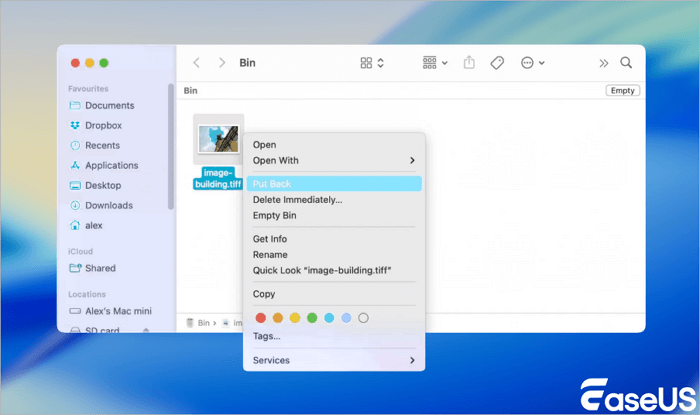
Wenn der Papierkorb geleert wurde, benötigen Sie eine Mac-Papierkorb-Wiederherstellungssoftware, um den geleerten Papierkorb auf dem Mac wiederherzustellen.
Methode 3. Den Bilder-Ordner mithilfe des Terminals finden
Nutzer, die mit dem Terminal vertraut sind, können den Bilderordner über die Befehlszeile finden. Das Terminal ermöglicht die Suche im gesamten System nach Dateien oder Ordnern, die der Finder möglicherweise nicht anzeigt.
Sie können das System mit folgendem Befehl nach einem Ordner namens „Bilder“ durchsuchen: find / -name Bilder . Dieser Befehl durchsucht Verzeichnisse und gibt alle Ordner mit dem übereinstimmenden Namen zurück.
Eine weitere Möglichkeit ist die Verwendung der Spotlight-Befehlszeilensuche: mdfind Bilder . Dieser Befehl durchsucht den macOS-Metadatenindex und kann schnell versteckte oder verschobene Ordner aufdecken.
Abschluss
In den meisten Fällen finden Sie den Bilderordner in der Finder-Seitenleiste wieder, indem Sie die Einstellungen der Finder-Seitenleiste ändern. Sollte dies nicht funktionieren, empfiehlt es sich, schnellstmöglich eine professionelle Datenrettungssoftware für Mac wie beispielsweise EaseUS Data Recovery Wizard für Mac zur Wiederherstellung verlorener Bilder einzusetzen.
Häufig gestellte Fragen zum verschwundenen Mac Bilder-Ordner
1. Wo befindet sich der Bilderordner auf dem Mac?
Den Ordner „Bilder“ finden Sie ganz einfach im Finder. Öffnen Sie den Finder. Klicken Sie in der Seitenleiste auf „Bilder“, um diesen Ordner zu öffnen. In diesem Ordner werden Ihre Fotos, Screenshots und andere Bilddateien gespeichert, die unter macOS erstellt oder gespeichert wurden.
2. Wo sind all meine Fotos auf meinem Mac hin?
Fotos verschwinden auf Ihrem Mac? Sie könnten sich in der Fotos-App verstecken, in iCloud gespeichert sein oder versehentlich gelöscht worden sein.
3. Warum ist mein Ordner plötzlich verschwunden?
Ordner können aufgrund versehentlichen Löschens, Einstellungen in der Finder-Seitenleiste, macOS-Updates, Festplattenfehlern oder weil der Ordner einfach ausgeblendet ist, verschwinden.
Ist der Artikel hilfreich?

Updated by Mako
Nach dem Studium der Germanistik ist Mako seit 2013 Teil des EaseUS-Teams und hat sich in den letzten 11 Jahren intensiv mit Software-Themen beschäftigt. Der Schwerpunkt liegt auf Datenrettung, Datenmanagement, Datenträger-Verwaltung und Multimedia-Software.
Bewertungen
-
EaseUS Data Recovery Wizard ist eine leistungsstarke Systemwiederherstellungs-Software, mit der Sie versehentlich gelöschte, durch Malware oder aufgrund von Partitionsverlust verlorene Dateien wiederherstellen können.
Mehr erfahren -
EaseUS Data Recovery Wizard ist das beste Programm, das wir bisher getestet haben. Er ist nicht perfekt, weil die heutige fortschrittliche Festplattentechnologie die Datenwiederherstellung schwieriger macht .
Mehr erfahren -
EaseUS Data Recovery Wizard Pro ist eines der besten Programme zur Datenwiederherstellung auf dem Markt. Es bietet Ihnen umfassenden fortschrittlichen Funktionen, z.B., Wiederherstellung formatierter Laufwerke und Reparatur beschädigter Dateien.
Mehr erfahren
Verwandete Artikel
-
[Gelöst] Nicht gespeicherte PowerPoint auf Mac Wiederherstellen
![author icon]() Katrin/Apr 28, 2026
Katrin/Apr 28, 2026 -
Mac Downloads Ordner leer - 4 Lösungen, um ihn ohne Datenverlust zu reparieren
![author icon]() Markus/Apr 28, 2026
Markus/Apr 28, 2026 -
TextEdit wiederherstellen: Gelöschte/ungespeicherte TextEdit-Dateien wiederherstellen
![author icon]() Markus/Apr 28, 2026
Markus/Apr 28, 2026 -
Festplatte wird nicht richtig ausgeworfen (Mac) | So beheben und verhindern Sie das Problem
![author icon]() Mako/Apr 28, 2026
Mako/Apr 28, 2026
 Katrin/Apr 28, 2026
  Markus/Apr 28, 2026
