
Hauptinhalt:
 Über den Autor
 Reviews und Preise
Haben Sie den Mac Papierkorb versehentlich geleert? Wenn Sie eine wichtige Datei benötigen aber sie sich nicht im Papierkorb befindet, was tun? Meistens sind die Dateien gar nicht endgültig gelöscht. Dieser Beitrag zeigt Ihnen drei Möglichkeiten an, wie Sie Mac Papierkorb nach dem Leeren wiederherstellen können.
Wir werden sowohl die Möglichkeiten von macOS selbst behandeln als auch, falls das nicht ausreicht, ein bewährtes Tool namens EaseUS Data Recovery Wizard for Mac vorstellen.
| Praktische Lösungen | Schrittweise Anleitung |
|---|---|
| Lösung 1. Time Machine-Backups verwenden | Öffnen Sie Time Machine im Ordner „Programme“ und navigieren Sie zum Ordner… Vollständige Schritte |
| Lösung 2. iCloud Drive wiederherstellen | Öffnen Sie iCloud.com in einem Browser. Gehen Sie zu „iCloud Drive > Zuletzt gelöscht“. Wählen Sie die Datei aus … Vollständige Schritte |
| Lösung 3. Datenrettungssoftware verwenden | Wählen Sie „Macintosh HD - Daten“ und klicken Sie auf Scannen. Die Software findet gelöschte Dateien… Vollständige Schritte |
Warum verschwinden Dateien aus dem Mac-Papierkorb?
Das Besondere an macOS ist Folgendes: Wenn Sie eine Datei löschen, wird sie lediglich in den Papierkorb verschoben. Und das Leeren des Papierkorbs? Dadurch werden die Daten nicht sofort gelöscht. Es signalisiert Ihrem Mac lediglich: „Dieser Speicherplatz kann für neue Daten verwendet werden.“ Solange also nichts Neues darübergeschrieben wird, können Ihre alten Dateien mit den richtigen Tools wiederhergestellt werden. Wichtig ist, schnell zu handeln und keine neuen Daten auf Ihrer Festplatte zu speichern.
Ich habe beim Versuch, gelöschte Dateien wiederherzustellen, versehentlich den Papierkorb in meinem Ordner „Gelöschte Dateien“ geleert. Wie kann ich die verlorenen Dateien wiederherstellen? Wie kann ich die Dateien, die sich vor dem Leeren des Ordners darin befanden, einfach wiederherstellen? - Aus Apple-Diskussion
Wichtigste Punkte:
- Die macOS-Dateisysteme (APFS und HFS+) speichern gelöschte Daten temporär.
- Die Erfolgschancen der Datenwiederherstellung sinken, da neue Dateien gelöschte Daten überschreiben.
- Time Machine oder Wiederherstellungssoftware von Drittanbietern erhöht Ihre Chancen auf eine vollständige Datenwiederherstellung.
Quelle: Apple Support
Zwei integrierte Wiederherstellungsoptionen zum Wiederherstellen des Mac-Papierkorbs
Bevor Sie Software von Drittanbietern verwenden, versuchen Sie es mit den in macOS integrierten Wiederherstellungsoptionen.
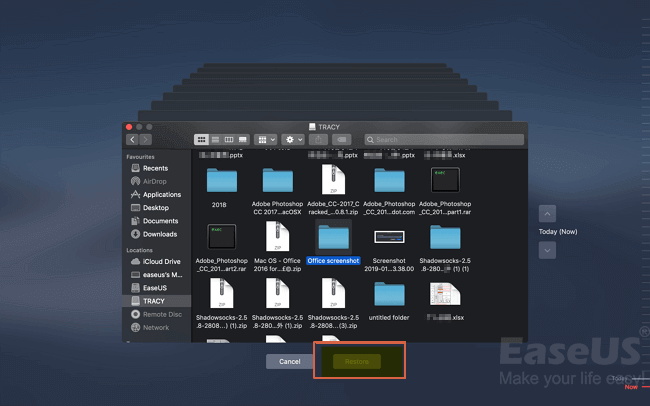
Option 1. Time Machine-Backup verwenden
Wenn Sie Ihren Mac regelmäßig mit Time Machine sichern, können Sie Dateien aus Time Machine-Backups wiederherstellen:
Schritt 1. Öffnen Sie Time Machine aus dem Ordner „Programme“.
Schritt 2. Navigieren Sie zu dem Ordner, in dem sich die gelöschte Datei befand.
Schritt 3. Durchsuchen Sie mithilfe der Zeitleiste die vorherigen Snapshots.
Schritt 4. Wählen Sie die Datei aus und klicken Sie auf „Wiederherstellen“.
Option 2. iCloud Drive überprüfen
Wenn Ihre Dateien in iCloud Drive gespeichert wurden, finden Sie sie möglicherweise im Ordner „Zuletzt gelöscht“:
Schritt 1. Öffnen Sie iCloud.com in einem Browser.

Schritt 2. Gehen Sie zu „iCloud Drive > Zuletzt gelöscht“. Dies ist der Papierkorb in iCloud.
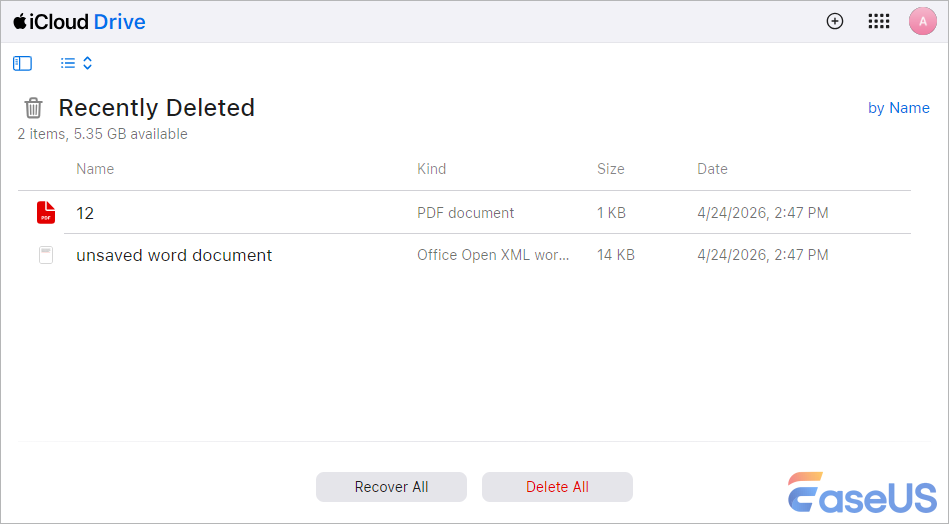
Schritt 3. Wählen Sie die Datei aus und klicken Sie auf Wiederherstellen.
⭐ Wichtig: Fügen Sie keine neuen Dateien auf der Festplatte hinzu, bis die Wiederherstellung abgeschlossen ist, um ein Überschreiben Ihrer gelöschten Dateien zu vermeiden.
Der iCloud-Ordner „Zuletzt gelöscht“ ermöglicht die Wiederherstellung gelöschter Elemente der letzten 30 Tage. Wenn Sie Dateien wiederherstellen möchten, die vor einem Monat gelöscht wurden, lesen Sie diesen Beitrag:

Wie kann man gelöschte Dateien aus iCloud wiederherstellen
Gelöschte Dateien werden in einen Ordner namens „Zuletzt gelöscht“ verschoben und dort 30 oder 40 Tage lang gespeichert, bis sie endgültig gelöscht werden. In diesem Beitrag erfahren Sie, wie Sie sie wiederherstellen können. Weiterlesen >>
Geleerten Papierkorb mit EaseUS Data Recovery Wizard for Mac wiederherstellen
Wenn Sie Ihre Daten schneller wiederherstellen möchten, insbesondere wenn die integrierten Funktionen nicht funktionieren, ist EaseUS Data Recovery Wizard for Mac eine zuverlässige Lösung. Es ist mit nahezu jeder macOS-Version kompatibel. Papierkorb geleert? Festplatte versehentlich formatiert? Schlimmeres? Kein Problem!

Funktioniert mit nahezu jeder macOS-Version. Papierkorb, formatierte Laufwerke - alles wird wiederhergestellt. Und das Beste daran: Selbst wenn Sie den Papierkorb bereits geleert haben und Time Machine nicht nutzen, kann die EaseUS-Datenrettungssoftware gelöschte Dateien auf Mac ohne Time Machine wiederherstellen.
Schritt 1. Laden Sie die Software herunter und installieren Sie sie. Aber Achtung: Installieren Sie sie nicht auf demselben Laufwerk, von dem Sie die Dateien verloren haben. Andernfalls könnten Sie die wiederherzustellenden Daten versehentlich überschreiben.
Schritt 2. Starten Sie das Programm und wählen Sie das Laufwerk aus, auf dem sich Ihr Papierkorb befindet - üblicherweise „Macintosh HD - Daten“. Klicken Sie auf „Scannen“. Die Software findet gelöschte Dateien.

Schritt 3. Durchsuchen Sie die Scan-Ergebnisse. Nutzen Sie die Filter- und Suchfunktionen, um Ihre Dateien schnell zu finden. Sehen Sie sich die Dateien in der Vorschau an, um sicherzustellen, dass sie unbeschädigt sind.

Schritt 4. Wählen Sie die wiederherzustellenden Daten aus und klicken Sie dann auf „Wiederherstellen“. Speichern Sie die Daten an einem anderen Ort: auf einem anderen Laufwerk, einer externen Festplatte oder Ähnlichem. Nur nicht am selben Ort.

Lesen Sie den offiziellen Testbericht zur Mac-Datenwiederherstellungssoftware im Jahr 2026:
EaseUS Data Recovery Wizard für Mac Testbericht 2026: Lohnt es sich?
von u/EaseUS_Official in EaseUSTech
Teile diesen Beitrag in den sozialen Netzwerken und hilf mehr Menschen zu erfahren, wie man den geleerten Papierkorb auf einem Mac wiederherstellt!

Tipps, um die möglichen Datenverlust-Probleme zu vermeiden

- Erstellen Sie regelmäßig Backups. Wirklich. Aktivieren Sie Time Machine oder gewöhnen Sie sich einfach an, wichtige Daten auf einer externen Festplatte oder in der Cloud zu speichern.
- Hör auf, an der Festplatte herumzuspielen. Ich weiß, es ist verlockend, aber nachdem Sie versehentlich etwas gelöscht haben, füge keine neuen Dateien hinzu. Jeder neue Speicherstand erschwert die Wiederherstellung.
- Halten Sie eine Wiederherstellungssoftware bereit. Installieren Sie beispielsweise EaseUS und halten Sie sie einsatzbereit. Glauben Sie mir, Sie wollen nicht erst in Panik geraten und hektisch nach einer solchen Software suchen müssen.
- Bleiben Sie organisiert. Räumen Sie regelmäßig Ihren Papierkorb und Ihre Ordner auf, damit Sie gar nicht erst die falschen Dinge in den Papierkorb verschieben.
Häufig gestellte Fragen
1. Kann ich geleerte Papierkorbdateien ohne Verwendung von Software wiederherstellen?
Klar - vorausgesetzt, Sie haben Backups aktiviert. Auf einem Mac bedeutet das Time Machine oder iCloud.com. Unter Windows finden Sie die Backup-Funktion in Dateiversionsverlauf, OneDrive oder unter „Vorherige Versionen“ von Ordnern. Keine Backups? Dann benötigen Sie wahrscheinlich eine entsprechende Software. In jedem Fall sollten Sie das Laufwerk sofort nicht mehr verwenden, damit Ihre Dateien nicht überschrieben werden. Kurz gesagt: Sie haben nur dann ein Backup, wenn Sie es auch eingerichtet haben - beispielsweise mit Time Machine oder iCloud. Andernfalls sind Sie auf Drittanbieter-Tools angewiesen.
2. Welche macOS-Versionen sind mit EaseUS kompatibel?
EaseUS Data Recovery Wizard für Mac unterstützt eine recht breite Palette an Betriebssystemen - von macOS 10.9 (Mavericks) bis hin zum neuesten macOS 26 Tahoe. Einige Versionen, insbesondere solche aus dem App Store, benötigen macOS 10.15 oder neuer. Läuft auch problemlos auf Intel-Macs und Apple Silicon (M1, M2, M3, M4). Es gibt keine ungewöhnlichen Kompatibilitätsprobleme.
3. Ist die Verwendung von EaseUS Data Recovery Wizard auf einem Mac sicher?
Ja, es gilt allgemein als sicher. Es ist ein legitimes, reines Lesetool, das Ihre Originaldaten beim Scannen nicht verändert. Und es funktioniert einwandfrei mit modernen Apple Silicon Chips (M1 bis M4).
4. Kann ich eine teilweise überschriebene Datei wiederherstellen?
Ja, das ist knifflig. Je mehr neue Daten Ihre alte Datei überschrieben haben, desto schlechter stehen die Chancen. Teilwiederherstellung? Selten, aber nicht völlig aussichtslos - es kommt darauf an, wie viel überschrieben wurde. Wenn nur ein kleiner Teil überschrieben wurde, kann eine Datenrettungssoftware den Rest möglicherweise noch retten. Ihre beste Option? Dateiversionsverlauf, Cloud-Backups oder Schattenkopien. Aber erwarten Sie keine Wunder.
Ist der Artikel hilfreich?

Updated by Mako
Nach dem Studium der Germanistik ist Mako seit 2013 Teil des EaseUS-Teams und hat sich in den letzten 11 Jahren intensiv mit Software-Themen beschäftigt. Der Schwerpunkt liegt auf Datenrettung, Datenmanagement, Datenträger-Verwaltung und Multimedia-Software.
Bewertungen
-
EaseUS Data Recovery Wizard ist eine leistungsstarke Systemwiederherstellungs-Software, mit der Sie versehentlich gelöschte, durch Malware oder aufgrund von Partitionsverlust verlorene Dateien wiederherstellen können.
Mehr erfahren -
EaseUS Data Recovery Wizard ist das beste Programm, das wir bisher getestet haben. Er ist nicht perfekt, weil die heutige fortschrittliche Festplattentechnologie die Datenwiederherstellung schwieriger macht .
Mehr erfahren -
EaseUS Data Recovery Wizard Pro ist eines der besten Programme zur Datenwiederherstellung auf dem Markt. Es bietet Ihnen umfassenden fortschrittlichen Funktionen, z.B., Wiederherstellung formatierter Laufwerke und Reparatur beschädigter Dateien.
Mehr erfahren
Verwandete Artikel
-
Gelöschte & Ungespeicherte PhotoShop Dateien auf Mac wiederherstellen [2026]
![author icon]() Mako/Apr 28, 2026
Mako/Apr 28, 2026 -
Ist die Option 'Namen und Foto freigeben' nicht verfügbar? Wie behebt man das Problem?
![author icon]() Mako/Apr 28, 2026
Mako/Apr 28, 2026 -
100% funktionierender Mac-Datenwiederherstellungssoftware Serienschlüssel
![author icon]() Markus/Apr 28, 2026
Markus/Apr 28, 2026 -
Wo ist der Mac Downloads Ordner [mit Profi-Tipps]
![author icon]() Markus/Apr 28, 2026
Markus/Apr 28, 2026
 Markus/Apr 28, 2026
