
Hauptinhalt:
 Über den Autor
 Reviews und Preise
Warum erscheinen meine Fotos immer wieder auf meinem Mac?
Gibt es eine Möglichkeit, Objekte vom Schreibtisch zu entfernen, ohne sie zu löschen? Ich weiß, diese Frage wurde schon einmal gestellt, aber das ist 10 Jahre her, und ich hoffe, es gibt inzwischen eine bessere Antwort als „Leg keine Sachen auf den Schreibtisch“. Das mag zwar ein guter Rat sein, hilft aber nichts für Objekte, die bereits dort abgelegt wurden - von Leuten wie mir, die dachten, sie könnten sie einfach dort „parken“, ohne zu wissen, dass sie später nicht mehr entfernt werden können. - aus der Apple Community
Möglicherweise stellen Sie fest, dass Fotos und Screenshots immer auf Ihrem Desktop landen, da die Option „Screenshots auf dem Desktop speichern“ in macOS standardmäßig aktiviert ist. Wenn die macOS-Tools funktionieren, werden die Bilder dort ohne Rückfrage abgelegt.
Dateien sammeln sich mit der Zeit an, oft unbemerkt. Zu wissen, warum Fotos auf dem Desktop erscheinen, hilft, die Unordnung zu ordnen, bevor man den Mac-Desktop aufräumt.
- Screenshots werden auf dem Desktop gespeichert. Jedes Mal, wenn Sie mit Tastenkombinationen wie Befehl + Umschalttaste + 3 oder Befehl + Umschalttaste + 4 einen Screenshot erstellen, erscheint ein neuer Screenshot auf Ihrem Desktop. Wenn Sie zu viele Screenshots erstellen, sammeln sich alle Bilder ohne Vorwarnung auf dem Desktop an.
- Bilder werden aus dem Internet heruntergeladen. Bestimmte Webtools legen Dateien direkt auf dem Mac-Desktop ab, wenn dieser Speicherort ausgewählt wird.
- AirDrop-Fotos werden auf dem Schreibtisch gespeichert. Wenn Sie versuchen, Fotos von einem iPad, iPhone oder einem anderen Mac zu übertragen, werden diese möglicherweise standardmäßig auf dem Schreibtisch gespeichert.
- Dateien werden versehentlich in den Finder gezogen. Manchmal ziehen Benutzer beim Organisieren von Dateien im Finder versehentlich Bilder aus Ordnern auf den Schreibtisch.
- iCloud-Desktop-Synchronisierung. Wenn die iCloud-Synchronisierung aktiviert ist und Ihren Desktop und Ihre Dokumente verwaltet, können Dateien von verschiedenen Speichermedien automatisch dort landen. Wenn Sie die Synchronisierung plötzlich deaktivieren, können Dateien von Ihrem Mac verschwinden.
All diese Faktoren können dazu führen, dass Fotos auf dem Mac-Desktop erscheinen. Hier finden Sie einige Lösungen, um Bilddateien auf dem Desktop zu bereinigen und zu organisieren.
Methode 1. Fotos vom Desktop-Ordner in einen anderen Ordner verschieben (Beste Methode)
Um Bilder sicher von Ihrem Mac-Desktop zu entfernen, verschieben Sie sie zunächst in einen anderen Ordner. So bleiben Ihre Dateien sicher und Ihr Desktop wirkt aufgeräumter. Anstatt Bilder zu löschen, ändern Sie einfach deren Speicherort.
Schritt 1. Öffnen Sie den Finder auf Ihrem Mac, indem Sie auf das Finder-Symbol im Dock klicken.
Schritt 2. Erstellen Sie anschließend einen Ordner, in dem alle Fotos speziell gespeichert werden; Sie können den Ordner selbst benennen.
Schritt 3. Wählen Sie die Fotos auf Ihrem Desktop aus und ziehen Sie sie in den neu erstellten Ordner.
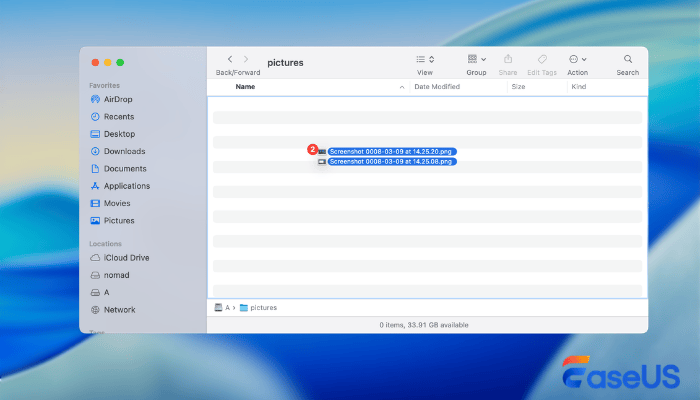
Sie können diese einfache Methode in den sozialen Medien teilen, um mehr Lesern zu helfen, ihre Desktop-Fotos zu organisieren.

Methode 2. Desktop-Fotos im Bilder-Ordner speichern
Gibt es unter macOS einen Ordner zur Bildorganisation? Genau das bietet der Bilder-Ordner. Fotos außerhalb des sichtbaren Bereichs zu platzieren, schützt sie und entfernt sie vom Schreibtisch. Dieser Ordner eignet sich für:
- heruntergeladene Bilder
- persönliche Fotos
- Screenshots
- Kameraimporte
So finden Sie den Bilderordner auf einem Mac:
Schritt 1. Öffnen Sie den Finder auf Ihrem Mac und überprüfen Sie die Seitenleiste.
Schritt 2. Klicken Sie auf „Bilder“, um diesen Ordner zu öffnen.
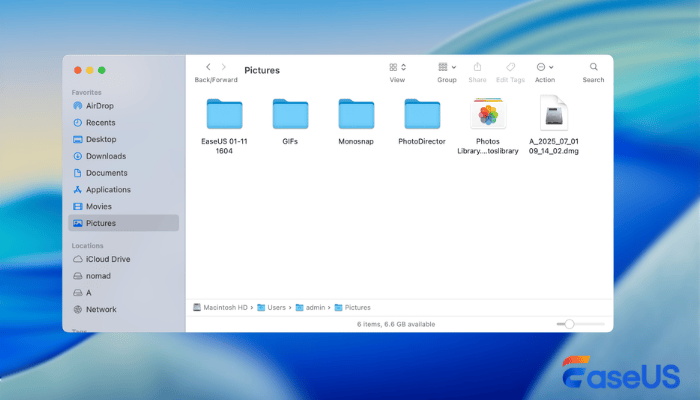
Schritt 3. Erstellen Sie gegebenenfalls Unterordner (z. B.: Screenshots, Downloads, Arbeitsbilder).
Schritt 4. Ziehen Sie die Fotos vom Desktop in den entsprechenden Ordner.
Methode 3. Stacks verwenden, um den Desktop aufzuräumen, ohne Dateien zu löschen.
Ordner sammeln sich schnell an, wenn man Dateien direkt auf dem Desktop speichert. Doch macOS bietet eine unauffällige Lösung: die Funktion „Stacks“. Ein Klick genügt, und der Papierkram wird übersichtlich in ordentliche Stapel sortiert.
Stapel entstehen von selbst und sortieren Bilder, Papiere oder Schnappschüsse, ohne dass man danach fragen muss. Jeder Stapel lässt sich öffnen, wenn man ihn braucht.
Wie nutzt man diese Funktion unter macOS? Die Details dazu finden Sie in den folgenden Schritten:
Schritt 1. Klicken Sie mit der rechten Maustaste an eine beliebige Stelle auf dem Desktop.
Schritt 2. Wählen Sie im Menü „Stapel verwenden“. macOS gruppiert die Dateien sofort nach Typ.
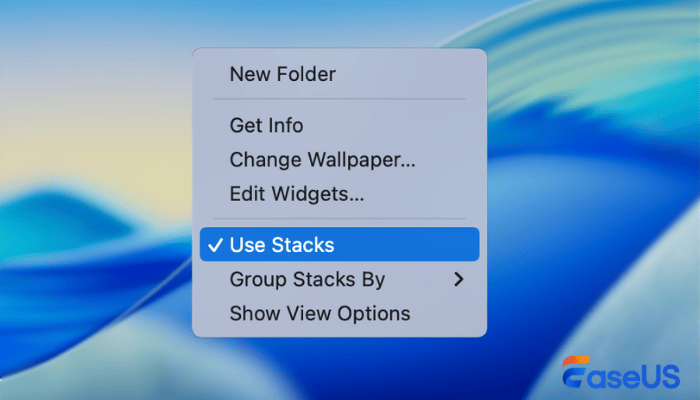
Schritt 3. Mithilfe von Stapeln auf dem Desktop. Alle Bilddateien werden unter einem Bilderstapel angezeigt, Screenshots werden gegebenenfalls automatisch gruppiert, Dokumente und PDFs hingegen separat.
Aus Versehen gelöschte Desktop-Fotos wiederherstellen
Ein falscher Klick beim Aufräumen Ihres Desktops kann wertvolle Bilder von Ihrem Mac löschen. Erst wenn der Papierkorb geleert wird, bemerken die meisten, was fehlt. Aber keine Sorge! Sollte etwas schiefgehen, können die Dateien möglicherweise wiederhergestellt werden - dank professioneller Mac-Datenrettungstools wie EaseUS Data Recovery Wizard for Mac, die speziell für die Wiederherstellung verlorener Daten entwickelt wurden. Mit diesem Tool können Sie gelöschte Fotos auf Mac einfach wiederherstellen.
Darunter haben wir noch andere Datenverlustfälle aufgelistet, dabei EaseUS Data Recovery Wizard for Mac auch helfen kann.
- Versehentlich gelöschte Desktop-Fotos
- Geleerter Mac-Papierkorb
- Formatierte Speicherlaufwerke
- Systemabsturz oder unerwarteter Datenverlust
Befolgen Sie die folgenden Schritte, um verlorene Fotos vom Desktop Ihres Macs wiederherzustellen:
Schritt 1. Nach verlorenen Fotos suchen
Wählen Sie den Ort aus, an dem Ihre wertvollen Fotos verloren gegangen sind, und klicken Sie auf die Schaltfläche „Nach verlorenen Dateien suchen“.

Schritt 2. Gewünschte Fotos auswählen
EaseUS Data Recovery Wizard für Mac startet sofort einen Scan des ausgewählten Datenträgers. Die Scanergebnisse werden im linken Bereich angezeigt. Mithilfe von Pfad und Typ können Sie die zuvor verloren gegangenen Fotos schnell filtern.

Schritt 3. Verlorene Fotos wiederherstellen
Wählen Sie die gewünschten Fotos aus und klicken Sie auf die Schaltfläche „Wiederherstellen“, um sie sofort zurückzuerhalten.

Vergessen Sie nicht, diese Methode zur Fotowiederherstellung in den sozialen Medien zu teilen, falls andere beim Aufräumen wichtige Fotos verloren haben.
Das Fazit
Ein unübersichtlicher Desktop kann Ihren Arbeitsablauf verlangsamen und das Auffinden wichtiger Dateien erschweren. Glücklicherweise müssen Sie Fotos nicht löschen, um sie von Ihrem Mac-Desktop zu entfernen.
Sie können Ihre Dateien ganz einfach schützen, indem Sie:
- Fotos in einen anderen Ordner verschieben
- Bilder im Ordner „Bilder“ organisieren
- Verwendung von macOS Stacks zum automatischen Gruppieren von Dateien
Diese einfachen Strategien helfen dabei, einen sauberen und effizienten Arbeitsplatz zu erhalten.
Häufig gestellte Fragen
Hier finden Sie einige häufig gestellte Fragen zu diesem Thema:
1. Wie kann ich Fotos von meinem Mac, aber nicht von meinem Handy entfernen?
Wenn Sie die iCloud-Synchronisierung auf Ihrem Mac aktivieren, werden beim Löschen von Fotos möglicherweise auch Fotos auf Ihrem iPhone gelöscht. Um dies zu vermeiden, können Sie die iCloud-Synchronisierung deaktivieren und nur die lokale Kopie auf Ihrem Mac löschen.
2. Warum werden ständig Screenshots auf dem Mac-Desktop angezeigt?
Screenshots werden auf dem Mac-Schreibtisch angezeigt, da macOS sie dort standardmäßig speichert. Wenn Sie Befehl + Umschalttaste + 3 oder Befehl + Umschalttaste + 4 drücken, wird das aufgenommene Bild automatisch auf dem Schreibtisch gespeichert, sofern Sie den Speicherort für Screenshots nicht ändern.
3. Wie kann ich Fotos vom MacBook-Bildschirm entfernen?
Wenn Sie Bilder vom Desktop an andere Orte, beispielsweise in den Bilderordner, ziehen, werden sie zwar ausgeblendet, bleiben aber gespeichert. Dies ist die beste Methode, Fotos vom MacBook-Bildschirm zu entfernen, ohne sie zu löschen.
Ist der Artikel hilfreich?

Updated by Mako
Nach dem Studium der Germanistik ist Mako seit 2013 Teil des EaseUS-Teams und hat sich in den letzten 11 Jahren intensiv mit Software-Themen beschäftigt. Der Schwerpunkt liegt auf Datenrettung, Datenmanagement, Datenträger-Verwaltung und Multimedia-Software.
Bewertungen
-
EaseUS Data Recovery Wizard ist eine leistungsstarke Systemwiederherstellungs-Software, mit der Sie versehentlich gelöschte, durch Malware oder aufgrund von Partitionsverlust verlorene Dateien wiederherstellen können.
Mehr erfahren -
EaseUS Data Recovery Wizard ist das beste Programm, das wir bisher getestet haben. Er ist nicht perfekt, weil die heutige fortschrittliche Festplattentechnologie die Datenwiederherstellung schwieriger macht .
Mehr erfahren -
EaseUS Data Recovery Wizard Pro ist eines der besten Programme zur Datenwiederherstellung auf dem Markt. Es bietet Ihnen umfassenden fortschrittlichen Funktionen, z.B., Wiederherstellung formatierter Laufwerke und Reparatur beschädigter Dateien.
Mehr erfahren
Verwandete Artikel
-
Warum kann ich meinen Mac nicht löschen | Ursachen und Lösungen
![author icon]() Mako/Apr 28, 2026
Mako/Apr 28, 2026 -
Wie kann man gelöschte TIFF-Fotos auf Mac wiederherstellen?
![author icon]() Mako/May 07, 2026
Mako/May 07, 2026 -
Wie löst man das Mac Verbotssymbol auf dem Startbildschirm 🚫[4 Korrekturen]
![author icon]() Mako/Apr 28, 2026
Mako/Apr 28, 2026 -
Wie kann man beschädigte Switch SD-Karte reparieren? Hier sind 5 Methoden.
![author icon]() Mako/Apr 28, 2026
Mako/Apr 28, 2026

