
Hauptinhalt:
 Über den Autor
 Reviews und Preise
Wenn Sie Ihre BMP-Dateien auf Ihrem Mac gelöscht haben, ist es gut zu wissen, dass Sie die Möglichkeit haben, diese wiederherzustellen. Ob Sie nun digitaler Künstler, Grafikdesigner oder einfach nur ein Mac-Nutzer sind, der mit hochauflösenden Bildern arbeitet: Die BMP-Datei (Bitmap-Bild) ist äußerst wichtig, da sie Bilddaten unkomprimiert speichert. So bleibt die Bildqualität erhalten und es gehen keine Informationen verloren. Genau wie die TIFF-Datei, die ebenfalls eine Rastergrafikdatei ist und aufgrund der unkomprimierten Speicherung der Bildqualität von großer Bedeutung ist, ist auch die BMP-Datei extrem wichtig und sollte daher mit einer der verfügbaren zuverlässigen Methoden wiederhergestellt werden – unabhängig vom Grund für das Löschen, den Verlust oder die Nichtverfügbarkeit der Datei.
Wenden Sie sich an die folgenden Methoden, um BMP-Dateien auf dem Mac wiederherzustellen:
Was ist eine BMP-Datei?
BMP (Bitmap Image File) ist ein einfaches Rasterbilddateiformat, das von Microsoft entwickelt und unterstützt wird und Pixeldaten unkomprimiert im Originalformat speichert. Im Gegensatz zu den meisten gängigen Bilddateiformaten wie JPG behalten BMP-Dateien die volle Bildqualität, da sie entweder unkomprimiert oder verlustfrei komprimiert sind.
Diese Bilddateiformate sind nützlich, wenn höchste Bildqualität erforderlich ist, beispielsweise in der digitalen Kunst, der medizinischen Bildgebung und bestimmten Druckanwendungen. Auf Mac-Computern lassen sich BMP-Dateien mit dem Standard-Bildbetrachter „Vorschau“ öffnen und werden von den meisten professionellen Bildbearbeitungsprogrammen unterstützt, darunter Adobe Photoshop, GIMP und Affinity Photo.
Wie kann man gelöschte BMP-Dateien auf dem Mac wiederherstellen?
Wenn Sie BMP-Dateien gelöscht haben, ist es wichtig, den Wiederherstellungsprozess so schnell wie möglich zu starten. Je früher Sie beginnen, desto höher sind die Chancen auf eine erfolgreiche Wiederherstellung. Es wird empfohlen, keine neuen Dateien auf dem Datenträger zu speichern, auf dem sich die gelöschten BMP-Dateien befanden.
Methode 1. BMP-Dateien auf dem Mac mithilfe von Datenrettungssoftware wiederherstellen
Für Dateien, die mit Befehl + Entf endgültig gelöscht oder aus dem Papierkorb entfernt wurden, oder für Dateien, die von externen Speichermedien gelöscht wurden, bietet Datenrettungssoftware die flexibelste Lösung. Ähnlich wie die Datenrettungssoftware für TIFF-Dateien, die im genannten Artikel auch für die Verwendung mit EaseUS Data Recovery Wizard for Mac empfohlen wurde, kann Datenrettungssoftware for Mac Ihr Gerät nach wiederherstellbaren BMP-Dateien durchsuchen.
So können Sie mit Datenwiederherstellungssoftware gelöschte Dateien auf dem Mac wiederherstellen:
Schritt 1. Wählen Sie das zu scannende Laufwerk aus.
Im Hauptfenster EaseUS Data Recovery Wizard wird eine Liste der an Ihren Mac angeschlossenen Laufwerke angezeigt. Wählen Sie das Laufwerk aus, von dem Sie verlorene/gelöschte Dateien wiederherstellen möchten, und klicken Sie auf die Schaltfläche „Nach verlorenen Dateien suchen“.

Schritt 2. Wählen Sie Ihre verlorenen Daten/Dateien aus.
EaseUS Data Recovery Wizard für Mac scannt sofort das ausgewählte Laufwerk und zeigt die Ergebnisse im linken Bereich an. Sie können die Ergebnisse sortieren, um die gewünschten Dateien zu finden.

Schritt 3. Verlorene/gelöschte Daten wiederherstellen
Sobald Sie die gewünschten Dateien gefunden haben, sehen Sie sich eine Vorschau der Dateien an und klicken Sie dann auf „Wiederherstellen“, um die Wiederherstellung Ihrer gelöschten/verlorenen Mac-Dateien zu starten.

Wählen Sie die wiederherzustellenden BMP-Dateien aus und legen Sie anschließend einen neuen Speicherort fest, der sich von dem ursprünglichen Speicherort unterscheidet. Hochwertige Datenrettungsprogramme können Dateien innerhalb weniger Minuten wiederherstellen. Sie können diesen Beitrag mit Nutzern teilen, die dasselbe Problem mit dem Verlust von BMP-Dateien haben.

Methode 2. Gelöschte BMP-Dateien auf dem Mac aus dem Papierkorb wiederherstellen
Bei Dateien, die noch nicht gelöscht wurden (mittels Befehl+Wahltaste+Entf), ist der Papierkorb der erste Ort, an dem nach einer Wiederherstellung gesucht werden sollte:
Schritt 1. Klicken Sie auf das Papierkorbsymbol in Ihrem Dock.
Schritt 2. Suchen Sie Ihre BMP-Dateien (Sie können nach Datum sortieren oder die Suchfunktion nutzen).
Schritt 3. Klicken Sie mit der rechten Maustaste auf die ausgewählten BMP-Dateien und wählen Sie „Zurücklegen“.
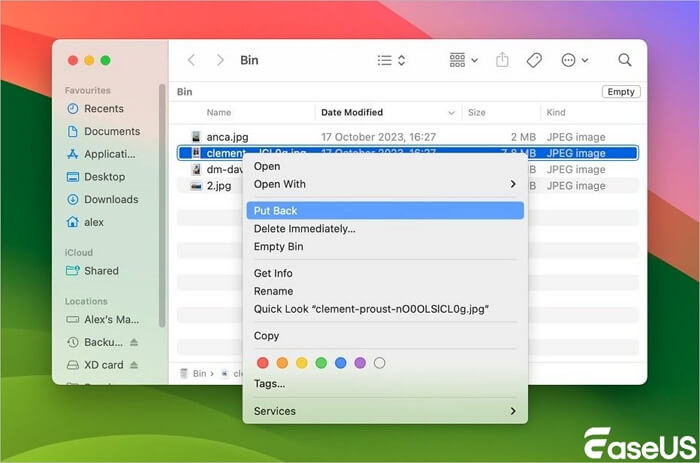
Schritt 4. Die Dateien werden an ihren ursprünglichen Speicherort zurückverlegt.
Methode 3. Gelöschte BMP-Dateien auf dem Mac aus Time Machine-Backups wiederherstellen
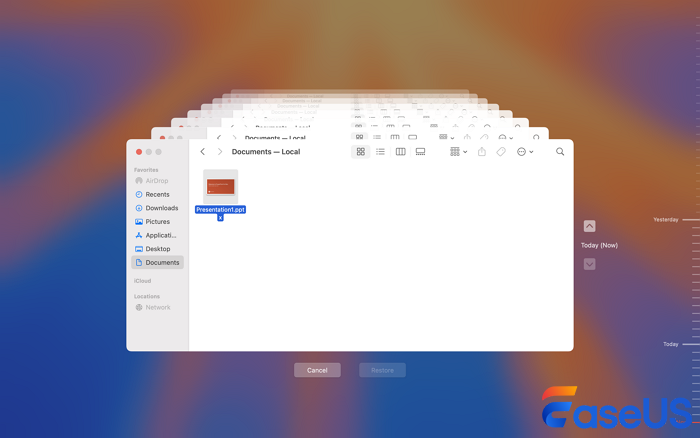
Wenn Sie Time Machine zur Sicherung Ihres Macs verwendet haben, können Sie Ihre BMP-Dateien ganz einfach wiederherstellen, indem Sie diese Schritte befolgen:
Schritt 1. Öffnen Sie den Ordner, in dem Ihre BMP-Dateien gespeichert wurden.
Schritt 2. Starten Sie Time Machine, indem Sie auf das entsprechende Symbol in der Menüleiste klicken oder die Anwendung öffnen.
Schritt 3. Gehen Sie in der Zeit zurück zu dem Zeitpunkt, als Ihre Dateien noch vorhanden waren.
Schritt 4. Wählen Sie Ihre BMP-Dateien aus und klicken Sie auf „Wiederherstellen“.
Wie kann man eine BMP-Datei auf dem Mac öffnen?
MacOS macht das Öffnen von BMP-Dateien mit seinen integrierten Anwendungen einfach:
- Verwendung der Vorschau (Standardmethode): Die BMP-Datei befindet sich im Finder. Durch Doppelklicken wird sie in der Vorschau geöffnet.
- Mit Apple Fotos: Importieren Sie die BMP-Datei in Fotos und fügen Sie sie dann der Sammlung hinzu.
- Professionelle Anwendungen: Für die Fotobearbeitung gibt es viele Anwendungen, wie zum Beispiel Adobe Photoshop, Affinity Photo und GIMP, die fortschrittliche Werkzeuge zum Bearbeiten von BMP-Dateien bieten und gleichzeitig deren ursprüngliche Qualität erhalten.
Das Fazit
Die Wiederherstellung von BMP-Dateien für Mac-Nutzer bietet je nach Situation verschiedene Lösungen. Bei gelöschten Dateien sollten Sie zuerst den Papierkorb überprüfen, da dies die schnellste Option ist. Für endgültig gelöschte Dateien ist eine Datenrettungssoftware die effektivste Lösung, da sie das Scannen der Festplattensektoren nach wiederherstellbaren Daten ermöglicht. Wenn Sie Time Machine für regelmäßige Backups verwendet haben, ist dies ebenfalls eine praktikable Option zur Wiederherstellung von Dateien, die aus einem bestimmten Bereich gelöscht wurden.
Um Ihre BMP-Dateien effektiv wiederherzustellen, versuchen Sie dies so schnell wie möglich, da gelöschte Dateien mit der Zeit überschrieben werden. Dank Ihrer Kenntnisse dieser Methoden und Ihres Verständnisses von BMP-Dateien können Sie nun beruhigt arbeiten, denn versehentliches Löschen bedeutet nicht zwangsläufig den endgültigen Verlust Ihrer wertvollen Bitmap-Dateien.
Häufig gestellte Fragen
Hier sind einige häufig gestellte Fragen, die Sie vielleicht interessieren:
1. Kann ich beschädigte BMP-Dateien auf einem Mac wiederherstellen?
- Ja, beschädigte BMP-Dateien lassen sich manchmal reparieren oder wiederherstellen. Versuchen Sie Folgendes:
- Wiederherstellung der Originaldatei mithilfe von Datenrettungssoftware.
- Das Öffnen der BMP-Datei in einem Bildbearbeitungsprogramm wie Adobe Photoshop oder GIMP kann kleinere Beschädigungen möglicherweise automatisch beheben.
- Verwendung spezieller Dateireparaturprogramme wie Stellar Repair for Photo oder DiskWarrior (für umfassendere Systemprobleme).
2. Wie kann ich zukünftig den Verlust von BMP-Dateien verhindern?
Um den Verlust von BMP-Dateien zu vermeiden:
- Sichern Sie Ihren Mac regelmäßig mit Time Machine oder Cloud-Diensten wie iCloud, Google Drive oder Dropbox.
- Verwenden Sie die Versionskontrolle in Anwendungen wie Adobe Photoshop oder Affinity Photo.
- Vermeiden Sie es, Dateien ausschließlich auf externen Laufwerken ohne Sicherungskopien zu speichern.
- Externe Laufwerke sollten sicher ausgeworfen werden, um Datenverlust zu vermeiden.
Ist der Artikel hilfreich?

Updated by Mako
Nach dem Studium der Germanistik ist Mako seit 2013 Teil des EaseUS-Teams und hat sich in den letzten 11 Jahren intensiv mit Software-Themen beschäftigt. Der Schwerpunkt liegt auf Datenrettung, Datenmanagement, Datenträger-Verwaltung und Multimedia-Software.
Bewertungen
-
EaseUS Data Recovery Wizard ist eine leistungsstarke Systemwiederherstellungs-Software, mit der Sie versehentlich gelöschte, durch Malware oder aufgrund von Partitionsverlust verlorene Dateien wiederherstellen können.
Mehr erfahren -
EaseUS Data Recovery Wizard ist das beste Programm, das wir bisher getestet haben. Er ist nicht perfekt, weil die heutige fortschrittliche Festplattentechnologie die Datenwiederherstellung schwieriger macht .
Mehr erfahren -
EaseUS Data Recovery Wizard Pro ist eines der besten Programme zur Datenwiederherstellung auf dem Markt. Es bietet Ihnen umfassenden fortschrittlichen Funktionen, z.B., Wiederherstellung formatierter Laufwerke und Reparatur beschädigter Dateien.
Mehr erfahren
Verwandete Artikel
-
Beste Methode: macOS auf PC installieren [2026 Anleitung]
![author icon]() Markus/Apr 28, 2026
Markus/Apr 28, 2026 -
Wenn Ihr SanDisk Laufwerk beschädigt ist, wie kann man das Laufwerk reparieren?
![author icon]() Mako/Apr 28, 2026
Mako/Apr 28, 2026 -
Wie behebt man den Fehler "Exit-Code für Dateisystemprüfung lautet 0" auf Mac?
![author icon]() Mako/Apr 28, 2026
Mako/Apr 28, 2026 -
Auf Mac: Kürzlich gelöschte iCloud Drive Dateien wiederherstellen [3 Methoden]
![author icon]() Mako/Apr 28, 2026
Mako/Apr 28, 2026
 Markus/Apr 28, 2026
