


Inhalt
Hauptinhalt
Über den Autor
Aktuelle Themen
Fehlermeldung: Windows benötigt mehr Speicherplatz
Wenn Sie während des Windows 10-Updates eine Fehlermeldung erhalten, die besagt, dass "Windows mehr Speicherplatz benötigt", bedeutet dies, dass Ihr Computer nicht genügend Speicherplatz auf Laufwerk C hat, um das neueste Windows 10 zu installieren.
Die vollständige Fehlermeldung lautet:
"Windows benötigt mehr Speicherplatz.
Für das Upgrade sind XX GB Speicher auf dem Laufwerk C:\ erforderlich. Um Speicherplatz für das Upgrade freizugeben, entfernen Sie nicht mehr benötigte Dateien und Apps, oder versuchen Sie es mit einer der folgenden Optionen:
Datenträgerbereinigung ausführen, um Speicherplatz freizugeben
Anderes Laufwerk auswählen oder ein externes Laufwerk mit 10.0 GB Speicher anfügen."
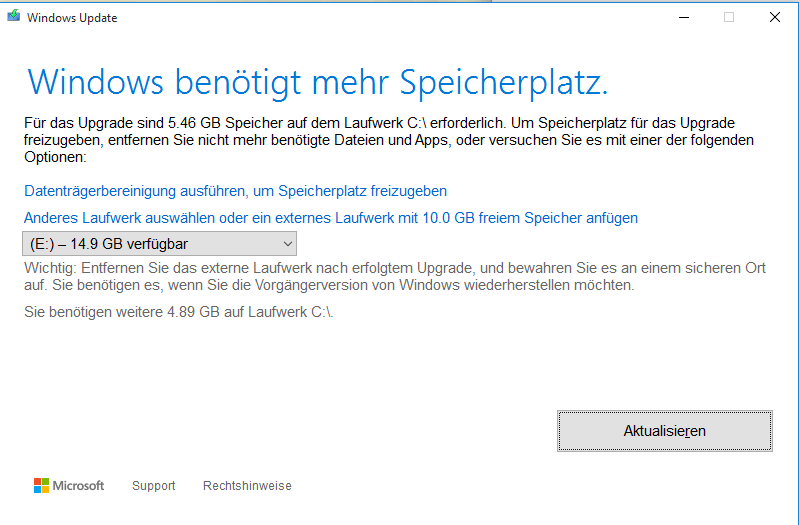
Normalerweise sollten Sie für ein Upgrade auf Windows 10 oder für die Installation eines neuen Builds von Windows 10 16 GB freien Speicherplatz auf Laufwerk C für 32-Bit-Betriebssysteme und 20 GB für 64-Bit-Betriebssysteme vorbereiten. Außerdem, da Microsoft es den Benutzern ermöglicht, Windows 10 auf die vorherige Version zurückzusetzen, wird auf Laufwerk C ein Ordner namens Windows.old erstellt, der mehrere GB Platz benötigt. Es wird also mehr Speicherplatz für das Windows 10-Update benötigt.
Das Problem mit dem nicht ausreichenden Speicherplatz für das Windows 10-Update wird meist durch geringen Speicherplatz auf Laufwerk C verursacht. Um dieses Problem zu beheben, haben wir ein paar hilfreiche Methoden gesammelt, von den einfacheren bis zu den fortgeschrittenen. Sie können jede von ihnen anwenden, um mehr Speicherplatz freizugeben und das Problem zu lösen.
Windows Speicherplatz freigeben um Windows Update auszuführen - 6 Methoden
In diesem Teil zeigen wir Ihnen insgesamt sechs Methoden um mehr freien Speicherplatz unter Windows freizugeben und die Fehlermeldung "Windows benötigt mehr Speicherplatz" beim Windows-Update zu beheben.
Methode 1. Unnötige Dateien und Programme löschen
Wenn das System nicht genug Specherplatz für das Windows 10-Update hat, geben die meisten Benutzer Speicherplatz auf dem Laufwerk C frei, indem sie nutzlose Dateien und Programme entfernen. Um nicht versehentlich einige wichtige Daten zu löschen, sollten Sie das Laufwerk C vorher auf einer externen Festplatte sichern. Danach können Sie alle Dateien löschen, die Sie nicht benötigen, um mehr freien Platz für das Windows-Update zu schaffen.
Methode 2. Datenträgerbereinigung ausführen, um Speicherplatz freizugeben
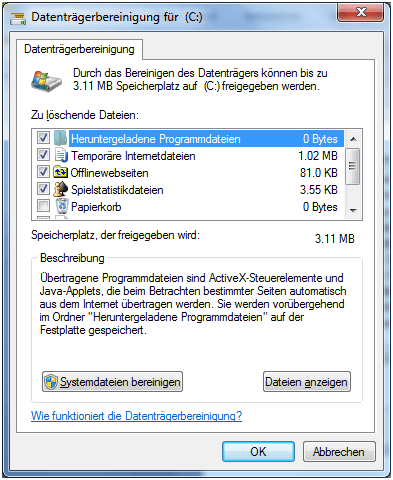
Um das Laufwerk C freizugeben, um zu beheben, dass das Windows-Update nicht genügend Speicherplatz hat, können Sie die Datenträgerbereinigung verwenden, um einige Dateien im Ordner Downloads, im Papierkorb und in den temporären Dateien zu löschen.
- Drücken Sie Windows + R und geben Sie cleanmgr in das Feld "Ausführen" ein und klicken Sie auf OK.
- Sie werden aufgefordert, das Laufwerk auszuwählen, das Sie bereinigen möchten. Wählen Sie C: Laufwerk und die Datenträgerbereinigung beginnt sofort mit der Berechnung, wie viel Speicherplatz Sie auf C: freigeben können.
- Nach der Berechnung wird Ihnen angezeigt, wie viel Speicherplatz auf C: Sie können freigeben. Wählen Sie einfach die zu löschenden Dateien aus und klicken Sie auf OK.
Methode 3. Laufwerk C erweitern
Wenn Ihr Computer immer noch zu wenig Speicherplatz für die Installation des neuesten Windows 10-Updates durch die beiden oben genannten Möglichkeiten hat, können Sie EaseUS Partition Master verwenden, um das Laufwerk C ohne Formatierung zu erweitern.
Schritt 1. Starten Sie EaseUS Partition Master. Klicken Sie mit der rechten Maustaste auf die Partition hinter der Systempartition und wählen Sie "Größe ändern/Verschieben".
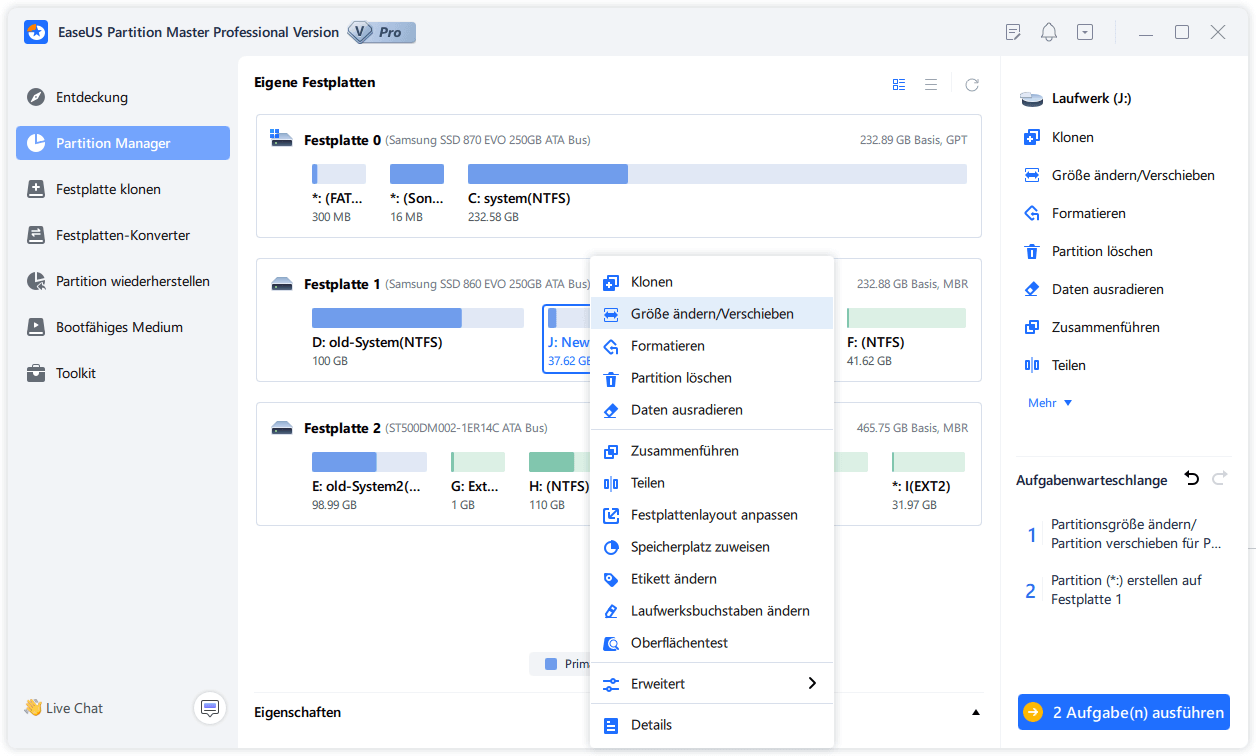
Schritt 2. Wenn Sie die Systempartition erweitern wollen, müssen Sie dann eine andere Partition verkleinern. Verschieben Sie den linken Regler nach rechts. Dann wird der nicht zugeordneten Speicherplatz erstellt. Klicken Sie auf "OK".
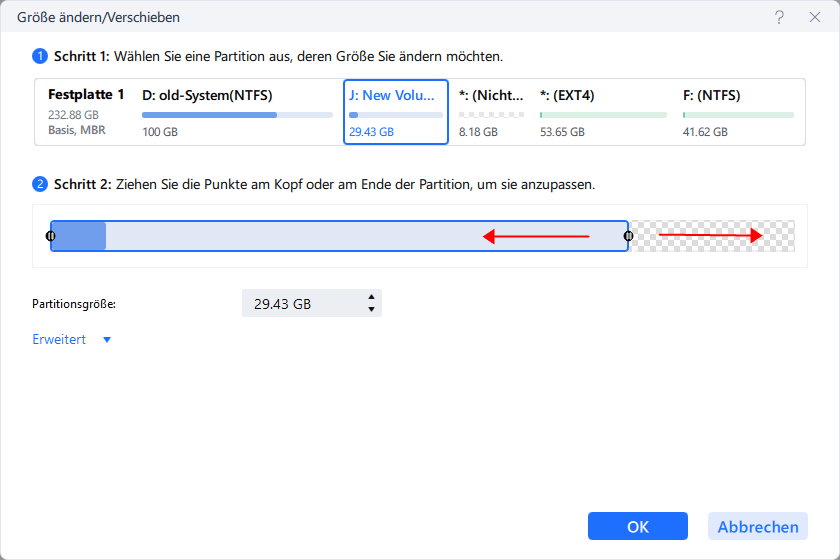
Schritt 3. Klicken Sie mit der rechten Maustaste auf die Systempartition und wählen Sie "Größe ändern/Verschieben".
Schritt 4. Verschieben Sie den rechten Regler nach rechts. Dann wird die Systempartition vergrößert. Klicken Sie auf "OK" und bestätigen Sie die Änderung.
Methode 4. Windows 10 über externes Laufwerk aktualisieren
Schritt 1. Gehen Sie zu "Einstellungen", klicken Sie auf "Update & Sicherheit" > "Windows Update" > "Nach Updates suchen".
Schritt 2. Windows öffnet ein Fenster und teilt Ihnen mit, dass "Windows mehr Speicherplatz benötigt".
Schritt 3. Sie können zunächst auf die Option "Speicherplatz freigeben" klicken, um zu sehen, ob dies helfen kann.
Sie können sehen, was den meisten Platz auf Laufwerk C einnimmt, und nicht benötigte Dateien löschen.
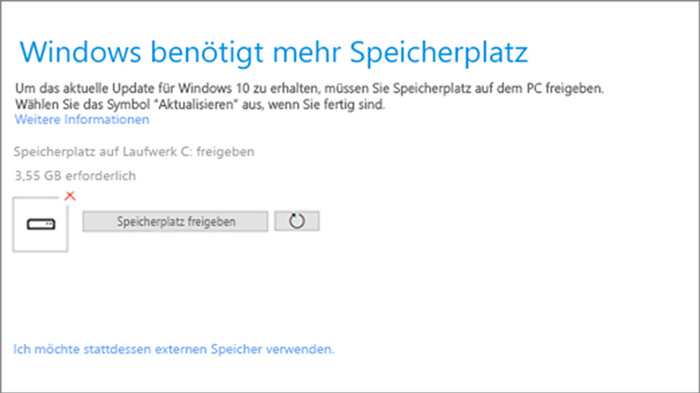
Kehren Sie danach zurück und wählen Sie das Symbol "Refresh" neben der Schaltfläche "Geben Sie Speicherplatz frei". Es wird ein grünes Häkchen angezeigt, wenn das Laufwerk C genügend Speicherplatz hat. Sie können auf "Weiter" klicken, um das Update zu installieren.
Schritt 4. Wenn das nicht hilft, schließen Sie eine leere externe Festplatte an Ihren PC an und wiederholen Sie Schritt 1. Klicken Sie auf "Ich möchte stattdessen externen Speicher verwenden", wenn das Fenster "Windows benötigt mehr Speicherplatz" erscheint.
Hinweis: Bitte formatieren Sie zuerst den externen Speicher, z. B. eine externe Festplatte, falls das Windows-Update erneut fehlschlägt.
Schritt 5. Wenn die externe Festplatte nicht angezeigt wird, drücken Sie auf das Refresh-Symbol, woraufhin ein grünes Häkchen neben dem Speicherlaufwerkssymbol erscheint.
Schritt 6. Klicken Sie auf "Weiter", um das neueste Windows 10-Update auf Ihrem PC zu installieren. Und folgen Sie den Anweisungen auf dem Bildschirm, um den Windows 10-Update-Prozess abzuschließen.
Methode 5. Betriebssystem auf eine größere HDD/SSD migrieren
Wenn Sie keine externe Festplatte haben, die Ihnen bei Windows-Upgrades hilft, oder wenn Ihre interne Festplatte keinen Platz hat, um das C-Laufwerk zu erweitern, könnten Sie in Erwägung ziehen, Ihre Systemfestplatte auf eine SSD oder sogar eine größere HDD aufzurüsten, um das Problem des nicht ausreichenden Speicherplatzes für das Windows 10-Update zu lösen.
Der EaseUS Partitionsmanager bietet Ihnen die Funktionen "Betriebssystem migrieren" und "Klonen", um das Windows-Betriebssystem ohne Neuinstallation auf eine SSD/HDD zu übertragen.
Schritt 1. Vor der Migration muss man ein Backup für die Ziel-Festplatte machen. Dann starten Sie EaseUS Partition Master und klicken Sie "OS-Festplatte (Microsoftware Windows 11 64-bit) klonen".
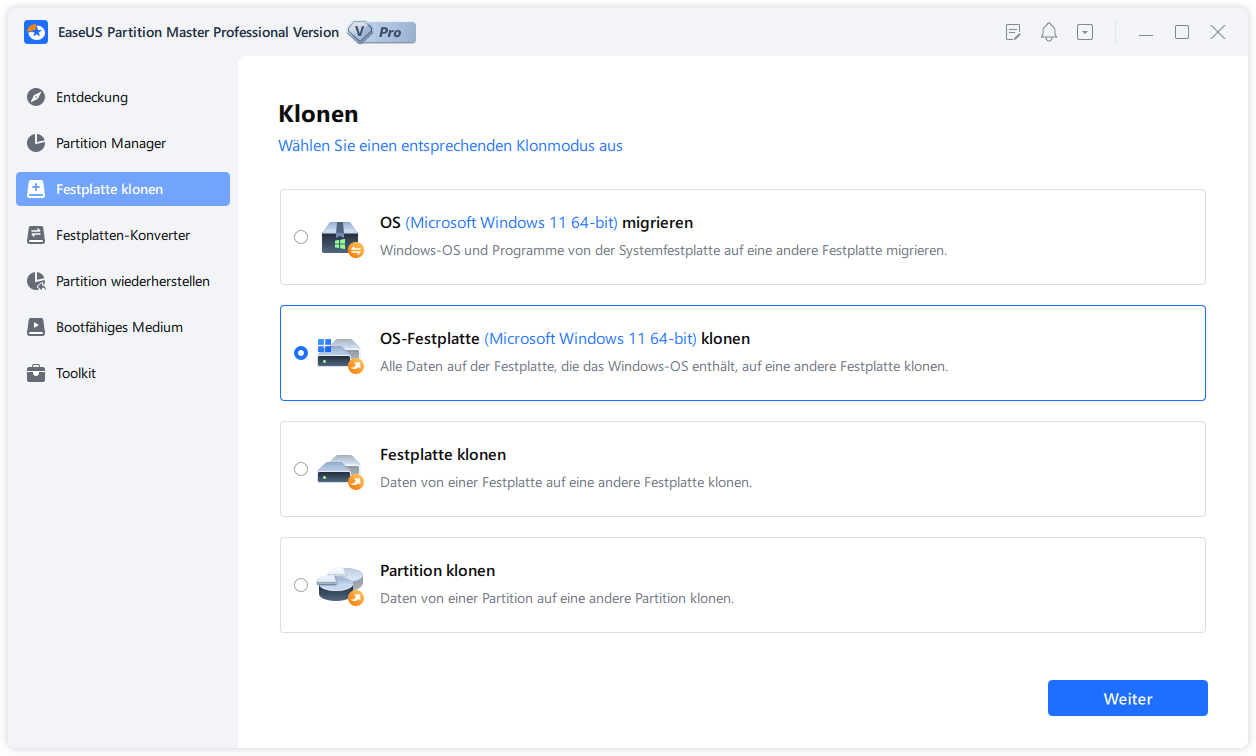
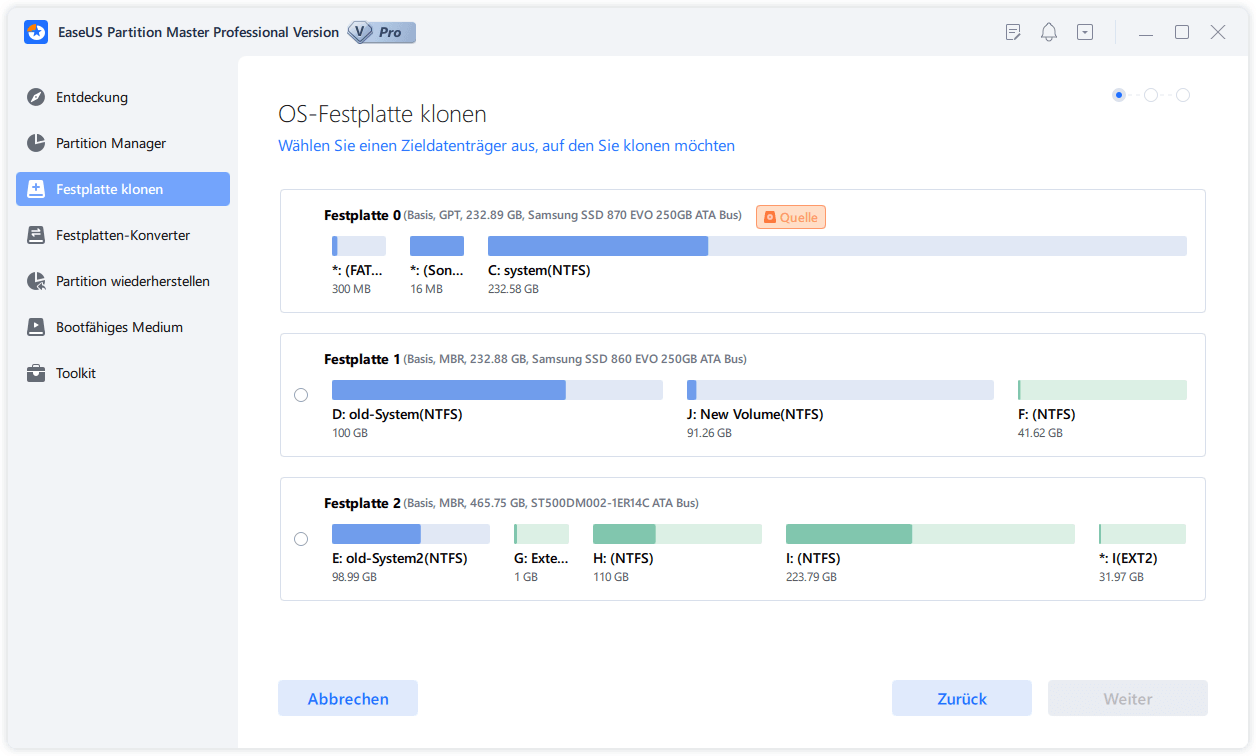
Schritt 2. Wählen Sie die die OS-Festplatte als Quelle-Festplatte. Danach müssen Sie eine Ziel-Festplatte auswählen. Klicken Sie "Weiter". Bitte achten Sie darauf, beim Klon wird alle Dateien auf der Ziel-Festplatte gelöscht.
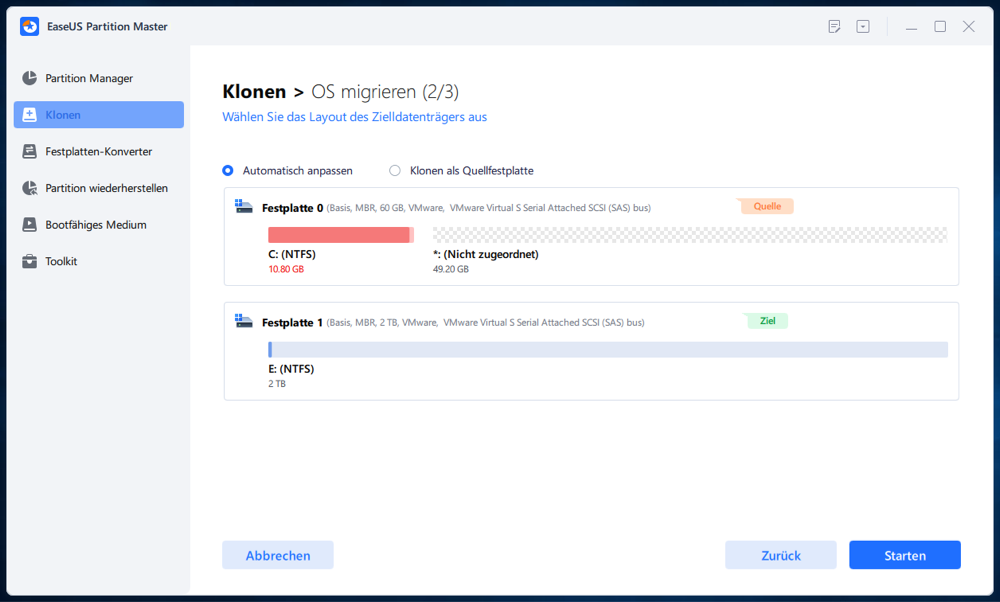
Schritt 3. Sie können das Layout der geklonten Festplatte noch überprüfen. Vor dem Klonen können Sie die Größe der Partitionen ändern, um den Speicherplatz besser zu nutzen. Dann klicken Sie auf "Starten".
Schritt 4. Nach dem Klonen lassen sich die genaue Informationen dieses Vorgangs checken. Dann klicken Sie auf Anwenden, um das Klonen fertigzumachen.
Methode 6. Windows 10 mit dem Media Creation Tool aktualisieren
Dies ist die letzte Lösung, die Ihnen beim Upgrade von Windows 7/8 auf Windows 10 oder beim Update von Windows 10 auf die neueste Version hilft. Führen Sie die folgenden Schritte aus, um Windows 10 mit dem Media Creation Tool zu aktualisieren oder zu aktualisieren.
Schritt 1. Gehen Sie über Ihren Windows 10-Browser auf die Seite "Windows 10 herunterladen" auf der Microsoft-Website.
Schritt 2. Klicken Sie unter Windows 10-Installationsmedien erstellen auf "Tool jetzt herunterladen" und führen Sie die Mediendatei nach dem Herunterladen aus.
Schritt 3. Wählen Sie "Jetzt Upgrade für diesen PC ausführen".
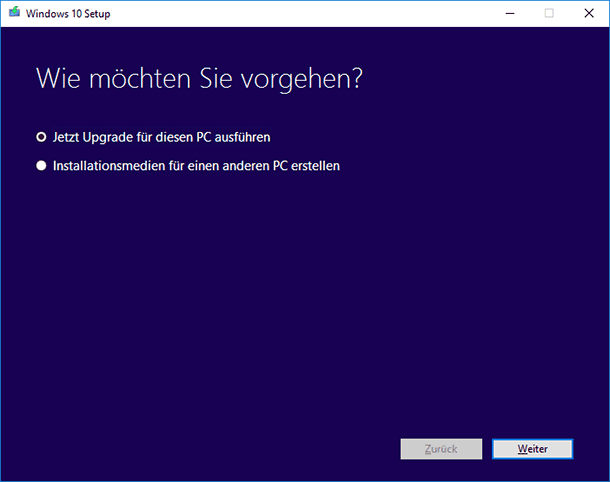
Schritt 4. Folgen Sie den Aufforderungen zum Einrichten von Windows 10.
Denken Sie daran, während des Vorgangs ein Häkchen bei der ersten Option "Persönliche Dateien und Apps behalten" zu setzen.
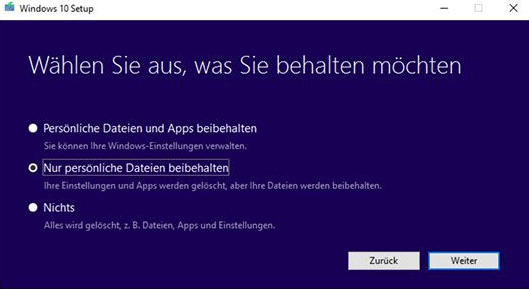
Schritt 5. Warten Sie, bis der Prozess abgeschlossen ist, dann können Sie Ihren Computer neu starten und Windows 10 bis dahin verwenden
Wie können wir Ihnen helfen?
Über den Autor

Aktualisiert von Katrin
Katrin ist seit 2011 fester Bestandteil der EaseUS-Redaktion und hat sich auf Windows-Systemarchitektur, Dateisysteme sowie praxisnahe Anleitungen zur Datenrettung spezialisiert. In den vergangenen Jahren hat sie hunderte IT-Ratgeber verfasst, um Millionen von Nutzern bei alltäglichen Computerproblemen unkompliziert zu helfen.
Geschrieben von Katrin
Katrin ist seit 2011 fester Bestandteil der EaseUS-Redaktion und hat sich auf Windows-Systemarchitektur, Dateisysteme sowie praxisnahe Anleitungen zur Datenrettung spezialisiert. In den vergangenen Jahren hat sie hunderte IT-Ratgeber verfasst, um Millionen von Nutzern bei alltäglichen Computerproblemen unkompliziert zu helfen.
Produktbewertungen
-
Mir gefällt, dass die Änderungen, die Sie mit EaseUS Partition Master Free vornehmen, nicht sofort auf die Festplatten angewendet werden. So lässt sich viel leichter nachvollziehen, was nach allen Änderungen passieren wird. Ich finde auch, dass das gesamte Erscheinungsbild von EaseUS Partition Master Free alles, was Sie mit den Partitionen Ihres Computers machen, einfach wirken lässt.
Mehr Erfahren -
Partition Master Free kann Datenträger oder Partitionen vergrößern, verschieben, zusammenführen, migrieren und kopieren; in logische Laufwerke umwandeln, Bezeichnungen ändern, defragmentieren, Partitionen prüfen und durchsuchen - und vieles mehr. Ein Upgrade auf die Premium-Version fügt kostenlosen technischen Support und die Möglichkeit hinzu, dynamische Volumes zu vergrößern.
Mehr Erfahren -
Die Software erstellt keine Hot-Images Ihrer Laufwerke und führt auch keine Ausrichtung durch. Da sie jedoch mit einer Partitionsverwaltung gekoppelt ist, können Sie viele Aufgaben auf einmal erledigen, anstatt nur Laufwerke zu klonen. Sie können Partitionen verschieben, ihre Größe ändern, defragmentieren und mehr - zusätzlich zu den anderen Werkzeugen, die man von einem Klon-Tool erwartet.
Mehr Erfahren
Verwandte Artikel
-
NVIDIA Installationsprogramm Fehler beheben
![author icon]() Markus/2026/06/18
Markus/2026/06/18 -
Windows 11 lässt sich nicht von USB-Stick installieren | 2026 Anleitung🔥
![author icon]() Maria/2026/06/29
Maria/2026/06/29 -
Kostenlose Alternative zum HDD-Regenerator [Herunterladen und Testbericht]
![author icon]() Markus/2026/06/18
Markus/2026/06/18 -
So beheben Sie den Fehler No Such Partition Grub Rescue unter Windows 11/10
![author icon]() Maria/2026/06/18
Maria/2026/06/18
 Markus/2026/06/18
  Maria/2026/06/29








