
Hauptinhalt:
 Über den Autor
 Reviews und Preise
Warum wird die SD-Karte auf dem Mac schreibgeschützt?
Hallo zusammen! Ich habe ein Problem mit meiner SanDisk-Karte, sie ist schreibgeschützt, und ich kann keine Dateien hinzufügen oder löschen. Ich habe bereits nach physischen Sperrschaltern gesucht, aber leider nichts gefunden. Hat jemand einen Tipp, wie ich den Schreibschutz aufheben kann? Vielen Dank im Voraus für eure Hilfe! - Aus SanDisk-Forum
In den meisten Fällen lässt sich der Schreibschutz einer SD-Karte auf einem Mac entfernen, ohne Datenverlust zu riskieren. Bevor Sie die empfohlenen Lösungen ausprobieren, sollten Sie wissen, warum Ihre SD-Karte auf einem Mac schreibgeschützt ist.
- Der physische Sperrschalter ist aktiviert. Ein kleiner Schalter befindet sich an einer Kante der meisten SD-Karten und ihrer Adapter. Sobald dieser Schieber mit der Bezeichnung „Sperren“ einrastet, wird Ihre SD-Karte gesperrt und kann keine neuen Daten mehr speichern.
- Falsche Dateiberechtigungen unter macOS. macOS kann die SD-Karte plötzlich in den schreibgeschützten Modus versetzen. Dies geschieht häufig nach einem Systemupdate. Manchmal tritt es auch nach dem unsachgemäßen Entfernen der Karte auf, wodurch der schreibgeschützte Status unerwartet erscheint.
- Dateisystemfehler oder -beschädigung. Wenn das Dateisystem einer SD-Karte - wie FAT32 oder exFAT - beschädigt ist, lädt macOS sie möglicherweise ohne Schreibzugriff, um die Daten zu schützen.
- Hardwareprobleme oder defekte Sektoren. Wenn der Mac erkennt, dass Ihre SD-Karte schreibgeschützt ist, kann er den Schreibschutz aktivieren, um weitere Datenbeschädigungen zu verhindern.
Das Verständnis der Ursache hilft Ihnen, die richtige Lösung auszuwählen und unnötige Formatierungen zu vermeiden.
Wie kann man den SD-Karte Schreibschutz auf Mac entfernen?
Probieren Sie die folgenden Lösungen der Reihe nach aus. Beginnen Sie mit den einfachsten und sichersten Methoden, um das Risiko eines Datenverlusts zu minimieren.
Methode 1. Den physischen Schreibschutzschalter überprüfen und entsperren
Die Lösung ist einfacher zu finden, als die meisten erwarten. Ein winziger Schalter befindet sich am Rand der meisten herkömmlichen SD-Karten - und auch vieler microSD-Karten, wenn diese in Adapter gesteckt werden.
So entsperren Sie Ihre SD-Karte physisch:
Schritt 1. Entfernen Sie die SD-Karte aus Ihrem Computer oder dem Lesegerät.
Schritt 2. Schauen Sie sich den Rand der Speicherkarte oder ihrer Halterung an.
Schritt 3. Wenn sich der Schalter in der Position „Verriegelt“ befindet, bewegen Sie ihn in die andere Richtung, um ihn zu entriegeln.
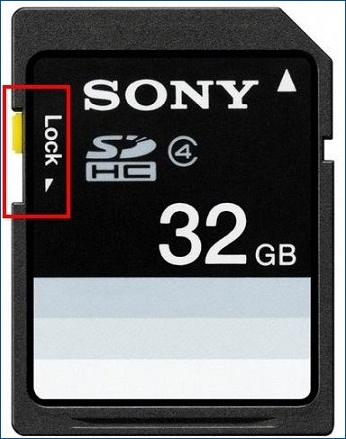
- Tipp
- Setzen Sie die Karte langsam wieder ein - manchmal schließt der Kartenleser den Schalter unbemerkt. Falls die SD-Karte auch nach dem Umlegen des Schalters gesperrt bleibt, versuchen Sie eine andere Lösung.
Methode 2. SD-Karten Berechtigungen auf dem Mac ändern
Ordner und Dateien unter macOS unterliegen systemseitig festgelegten Zugriffsregeln. Eine Karte kann gesperrt erscheinen, wenn macOS den Zugriff verweigert. Informationen zum Ändern der SD-Kartenberechtigungen auf Ihrem Mac finden Sie hier:
Schritt 1. Schließen Sie die SD-Karte an Ihren Mac an, öffnen Sie den Finder und suchen Sie Ihre Karte.
Schritt 2. Klicken Sie mit der rechten Maustaste auf Ihre SD-Karte und wählen Sie „Informationen“.
Schritt 3. Scrollen Sie anschließend nach unten, bis Sie „Freigabe & Berechtigungen“ sehen.
Schritt 4. Prüfen Sie, ob Ihr Account Lese- und Schreibzugriff erlaubt. Möglicherweise müssen Sie nach dem Klicken auf das Schlosssymbol Ihr Mac-Passwort eingeben.
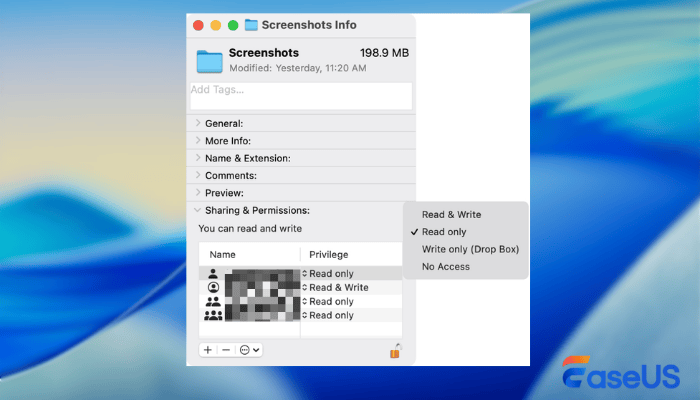
Schritt 5. Klicken Sie zunächst auf das Einstellungssymbol. Wählen Sie „Anwenden“, um die Änderungen zu bestätigen.
Die meisten Nutzer können diese Methode risikofrei anwenden. Teilen Sie diese einfache Anleitung in den sozialen Medien und helfen Sie so mehr SD-Karten-Nutzern, den Schreibschutz ihrer Karte auf einem Mac aufzuheben.

Methode 3. Die Erste Hilfe zur Reparatur der SD-Karte ausführen
Dateiprobleme auf einer Festplatte lassen sich möglicherweise mit der Funktion „Erste Hilfe“ des Festplattendienstprogramms beheben. Wenn Probleme zu Schreibsperren der SD-Karte führen, kann diese Funktion sehr hilfreich sein, um häufige Dateisystemfehler zu beheben. Informationen zum Ausführen der Ersten Hilfe und zur Reparatur einer beschädigten SD-Karte auf Ihrem Mac finden Sie hier:
Schritt 1. Öffnen Sie das Festplattendienstprogramm auf Ihrem Mac mit Spotlight.
Schritt 2. Wählen Sie zunächst „Ansicht“ und anschließend im daraufhin angezeigten Menü „Alle Geräte anzeigen“.
Schritt 3. Wählen Sie die SD-Karte aus, klicken Sie auf „Erste Hilfe“ und vergewissern Sie sich, dass die Einstellungen vorgenommen wurden. Bestätigen Sie den Vorgang.
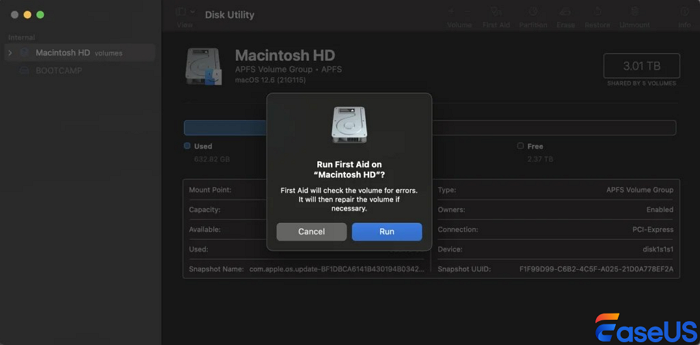
Wenn Probleme auf der SD-Karte gefunden werden, beginnt macOS automatisch mit deren Behebung.
Methode 4. SD-Karte auf dem Mac formatieren (letzter Ausweg)
Beim Formatieren einer SD-Karte gehen alle Daten verloren, da dabei die Art und Weise der Dateispeicherung neu erstellt wird. Das Formatieren der SD-Karte auf einem Mac sollte daher der letzte Schritt sein.
Schritt 1. Öffnen Sie das Festplattendienstprogramm über Spotlight oder im Ordner „Programme“.
Schritt 2. Wählen Sie die SD-Karte auf der linken Seite aus. Falls Ihre SD-Karte auf Mac nicht angezeigt wird, klicken Sie auf „Darstellung“ > „Alle Geräte einblenden“.
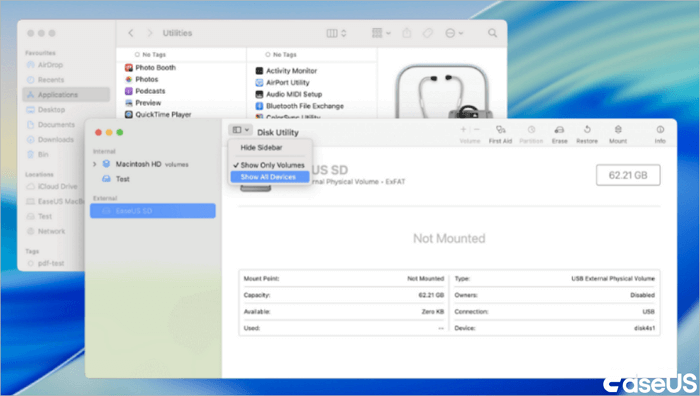
Schritt 3. Klicken Sie auf „Löschen“ und wählen Sie ein Format aus:
- exFAT: Optimale Kompatibilität mit Mac und Windows
- FAT32: Wird am häufigsten in Kameras verwendet und findet sich auch in vielen Aufnahmegeräten.
- exFAT: Optimale Kompatibilität mit Mac und Windows
- FAT32: Wird am häufigsten in Kameras verwendet und findet sich auch in vielen Aufnahmegeräten.
Schritt 4. Klicken Sie auf die Schaltfläche „Löschen“, um die Formatierung der SD-Karte zu bestätigen. Sobald die Formatierung problemlos abgeschlossen ist, sollte die Sperre der SD-Karte entfernt werden.
Wie kann man verlorene Daten von der SD-Karte auf dem Mac wiederherstellen?
Wenn man versucht, eine SD-Karte zu formatieren oder Schreibschutzprobleme zu beheben, ohne vorher eine Datensicherung erstellt zu haben, können Daten verloren gehen. Eine Wiederherstellung ist jedoch in der Regel möglich, sofern die alten Daten nicht durch neue ersetzt wurden.
EaseUS Data Recovery Wizard for Mac ist eine gute Wahl, wenn Sie verlorene Dateien von einer SD-Karte wiederherstellen müssen. Dieses praktische Datenrettungstool wurde entwickelt, um verlorene Dateien von SD-Karten wiederherzustellen, selbst nach Formatierung oder Dateisystemfehlern.
Egal ob Ihre Dateien nach einer Änderung der Zugriffsrechte fehlen oder die SD-Karte auf Ihrem Mac nicht gelesen werden kann, die EaseUS SD-Karten-Wiederherstellungssoftware kann sehr hilfreich sein, um fehlende Dateien zu finden oder Daten von einer RAW-SD-Karte auf Ihrem Mac wiederherzustellen.
Führen Sie nun die folgenden Schritte aus, um Daten von einer SD-Karte wiederherzustellen:
Schritt 1. Wählen Sie die SD-Karte aus.
- Schließen Sie Ihre Speicherkarte ordnungsgemäß an Ihren Mac an. Starten Sie EaseUS Data Recovery Wizard for Mac.
- Gehen Sie zu „SD-Karte“, suchen Sie Ihre Canon/Nikon/Go Pro/DJI/Sony SD-Karte und klicken Sie auf „Nach verlorenen Dateien suchen“.

Schritt 2. Verlorene SD-Kartendaten filtern
Nach dem Scan werden alle Dateien im linken Bereich der Scan-Ergebnisse angezeigt. Suchen Sie nach gewünschten Fotos, Videos und anderen Dateien.

Schritt 3. Daten in der Vorschau anzeigen und wiederherstellen
Sehen Sie sich die Daten der SD-Karte in der Vorschau an und wählen Sie die gewünschten Dateien aus. Klicken Sie anschließend auf die Schaltfläche „Wiederherstellen“. Speichern Sie die wiederherstellbaren Dateien nicht direkt auf der SD-Karte, um ein Überschreiben der Daten zu vermeiden.

Teilen Sie diese Methode zur Datenwiederherstellung von SD-Karten gerne in den sozialen Medien, um mehr SD-Kartenlesern zu helfen, die Daten wiederherstellen müssen.
Das Fazit
Wenn Sie auf Ihrem Mac nichts von Ihrer SD-Karte speichern können, mag das zunächst seltsam erscheinen - doch das deutet nicht zwangsläufig auf einen Systemfehler hin. Sie können den Schreibschutzfehler oft schnell beheben, indem Sie den Sperrschalter anpassen, die Zugriffseinstellungen ändern oder Speicherprobleme beheben.
Um diesen Fehler künftig zu vermeiden, sollten Sie die SD-Karte nicht direkt aus dem Computer entfernen, sondern die Option „Sicher auswerfen“ verwenden.
Häufig gestellte Fragen
1. Kann ich den Schreibschutz einer SD-Karte auf einem Mac entfernen, ohne sie zu formatieren?
Ja, es gibt Möglichkeiten, den Schreibschutz zu entfernen, ohne die SD-Karte zu löschen. Sie können den physischen Sperrschalter Ihrer SD-Karte anpassen und die Erste Hilfe ausführen, um eine beschädigte SD-Karte zu reparieren.
2. Kann ich Dateien von einer schreibgeschützten oder formatierten SD-Karte auf einem Mac wiederherstellen?
Absolut. Mit Software wie EaseUS Data Recovery Wizard für Mac können Sie verlorene Dateien von einer schreibgeschützten oder formatierten SD-Karte wiederherstellen. Die Software scannt die Karte, zeigt eine Dateivorschau an und stellt die Dateien sicher wieder her. Um die Wiederherstellungschancen zu maximieren, sollten Sie die Karte sofort nicht mehr verwenden.
3. Warum ist meine SD-Karte unter macOS Tahoe schreibgeschützt und nicht zugänglich?
Ihre SD-Karte kann unter macOS Tahoe aufgrund eines gesperrten physischen Schalters, eines inkompatiblen Dateisystems (wie NTFS), eines beschädigten Dateisystems, restriktiver Berechtigungen oder Hardware-/Kartenleserproblemen schreibgeschützt sein. Manchmal kann auch ein Update des macOS-Betriebssystems dieses Problem verursachen.
Ist der Artikel hilfreich?

Updated by Mako
Nach dem Studium der Germanistik ist Mako seit 2013 Teil des EaseUS-Teams und hat sich in den letzten 11 Jahren intensiv mit Software-Themen beschäftigt. Der Schwerpunkt liegt auf Datenrettung, Datenmanagement, Datenträger-Verwaltung und Multimedia-Software.
Bewertungen
-
EaseUS Data Recovery Wizard ist eine leistungsstarke Systemwiederherstellungs-Software, mit der Sie versehentlich gelöschte, durch Malware oder aufgrund von Partitionsverlust verlorene Dateien wiederherstellen können.
Mehr erfahren -
EaseUS Data Recovery Wizard ist das beste Programm, das wir bisher getestet haben. Er ist nicht perfekt, weil die heutige fortschrittliche Festplattentechnologie die Datenwiederherstellung schwieriger macht .
Mehr erfahren -
EaseUS Data Recovery Wizard Pro ist eines der besten Programme zur Datenwiederherstellung auf dem Markt. Es bietet Ihnen umfassenden fortschrittlichen Funktionen, z.B., Wiederherstellung formatierter Laufwerke und Reparatur beschädigter Dateien.
Mehr erfahren
Verwandete Artikel
-
Wo befinden sich die Firefox-Lesezeichen auf dem Mac?
![author icon]() Mako/Apr 28, 2026
Mako/Apr 28, 2026 -
Fehlerbehebung: OpenCore Fehler Installation macOS - So geht's
![author icon]() Markus/Apr 28, 2026
Markus/Apr 28, 2026 -
Wie kann Daten von einer verschlüsselten SD-Karte auf Mac wiederherstellen [mit/ohne Passwort]
![author icon]() Mako/Apr 28, 2026
Mako/Apr 28, 2026 -
Wie kann man iMessage auf Mac deaktivieren, ohne alles zu löschen?
![author icon]() Mako/Apr 28, 2026
Mako/Apr 28, 2026
 Markus/Apr 28, 2026
