
Hauptinhalt:
 Über den Autor
 Reviews und Preise
Der Microsoft Update Assistant ist ein wichtiges Tool für Mac-Benutzer, um Microsoft 365, Office und andere Microsoft-Apps auf dem neuesten Stand zu halten, aber auch er ist nicht immun gegen Fehler. Häufige Probleme sind Installationsfehler, hängende Updates, Kompatibilitätswarnungen und Fehlercodes wie 0x80070005 oder 0x80240017.
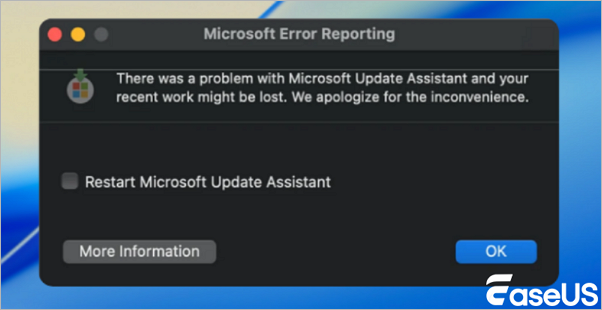
Seit kurzem erhalte ich eine Fehlermeldung bezüglich des Microsoft Update Assistant. Ich kann keine weiteren Updates durchführen. Wie finde und lösche ich die Software, die diesen Fehler verursacht? Ende 2009 – iMac OS EL CAPITAN, vs 10.11.6 – ich habe (meines Wissens) keine Windows-Software auf meinem Mac. Ich habe gesucht, aber keine Microsoft-Software gefunden. Vielen Dank. - Apple Community
Diese Fehler beeinträchtigen nicht nur die Funktionalität der Anwendungen, sondern können auch versteckte Datenrisiken mit sich bringen: Fehlgeschlagene Updates können zu einer Beschädigung der zugehörigen Dateien führen, und Fehlerbehebungsmaßnahmen wie die Deinstallation von Software oder die Änderung von Einstellungen können versehentlich wichtige Daten löschen. Dieser Leitfaden enthält praktische, schrittweise Lösungen zur Behebung von Fehlern des Microsoft Update Assistant unter Berücksichtigung der Datensicherheit, einschließlich gezielter Methoden zur Datenwiederherstellung auf dem Mac für Notfälle.
Behebungen für Fehler des Microsoft Update Assistant auf dem Mac
Bevor Sie Softwarefehler beheben, sollten Sie unbedingt eine Sicherungskopie Ihrer Daten erstellen. Dies schafft ein Sicherheitsnetz für den Fall, dass Dateien während des Vorgangs verloren gehen oder beschädigt werden. Beginnen Sie mit diesen einfachen Schritten – sie beheben die meisten häufigen Störungen ohne komplexe Änderungen:
- Starten Sie Ihren Mac neu: Schließen Sie alle geöffneten Apps, klicken Sie auf das Apple-Menü in der oberen linken Ecke und wählen Sie „Neustart“. Dadurch werden temporäre Systemfehler behoben, die den Update-Assistenten blockieren könnten.
- Überprüfen Sie die Netzwerkverbindung: Stellen Sie sicher, dass Sie mit einem stabilen WLAN-Netzwerk verbunden sind (oder wechseln Sie zu einer kabelgebundenen Ethernet-Verbindung). Deaktivieren Sie VPNs oder Proxy-Server, da diese häufig die Update-Server von Microsoft beeinträchtigen.
- Überprüfen Sie die Systemkompatibilität: Der Microsoft Update Assistant erfordert eine Mindestversion von macOS (die aktuellen Anforderungen finden Sie auf der offiziellen Website von Microsoft – z. B. macOS 11 Big Sur oder höher für aktuelle Versionen). Um Ihre macOS-Version zu überprüfen, gehen Sie zu „Systemeinstellungen > Allgemein > Über“.
- Aktualisieren Sie zuerst macOS: Veraltete macOS-Versionen können Kompatibilitätskonflikte verursachen. Navigieren Sie zu „Systemeinstellungen > Allgemein > Software-Update“, installieren Sie alle verfügbaren macOS-Updates und starten Sie Ihren Mac neu, bevor Sie den Microsoft Update Assistant erneut ausführen.

So aktualisieren Sie macOS [Ausführliche schriftliche und schrittweise Anleitungen]
In diesem Leitfaden wird beschrieben, wie Sie gelöschte Dateien von Mac-kompatiblen Geräten – einschließlich interner und externer Laufwerke, Karten und USB-Sticks – in verschiedenen Szenarien wiederherstellen können.

Selbst mit Backups kann es zu Datenverlusten kommen – sei es durch ein beschädigtes Update, versehentliches Löschen von Dateien während der Fehlerbehebung oder beschädigte Dokumente. Wenn Sie kein Backup haben, kann zuverlässige Software von Drittanbietern EaseUS Data Recovery Wizard für Mac verlorene Dateien wiederherstellen:
Installieren Sie die Software auf einem anderen Laufwerk, um zu verhindern, dass verlorene Daten auf dem Hauptlaufwerk Ihres Mac überschrieben werden.
Schritt 1. Wählen Sie den Speicherort
Wählen Sie die Festplatte aus, auf der Sie nach dem Update auf macOS Sonoma/Ventura/Monterey/Big Sur Daten verloren haben. Klicken Sie dann auf „Nach verlorenen Dateien suchen”.

Schritt 2. Finden Sie verlorene Daten nach dem Scan
EaseUS Data Recovery Wizard für Mac scannt sofort das ausgewählte Laufwerk und zeigt die Scan-Ergebnisse im linken Fensterbereich an. Verwenden Sie den Dateityp und den Dateipfad, um die gewünschten Daten auf dem Mac zu finden.

Schritt 3. Daten nach dem macOS-Update wiederherstellen
Wählen Sie die Zieldateien aus, die während oder nach dem Update unwissentlich verloren gegangen sind, und klicken Sie auf die Schaltfläche „Wiederherstellen“, um sie alle zurückzuholen.

Viele Mac-Benutzer haben die Wirksamkeit des Tools bestätigt. Wenn Sie daran interessiert sind, das Problem der Mac-Dateiwiederherstellung zu lösen, teilen Sie es auf Facebook, Twitter, Linkedin und anderen Social-Media-Plattformen!
Lösung 1. Microsoft Update Assistant neu installieren:
- Öffnen Sie den Finder, gehen Sie zum Ordner „Programme“, suchen Sie „Microsoft Update Assistant“ und ziehen Sie ihn in den Papierkorb.
- Löschen Sie Restdateien, um Konflikte zu vermeiden: Öffnen Sie den Finder, drücken Sie „Befehl + Umschalt + G“, geben Sie ~/Library/Application Support/Microsoft/ und ~/Library/Caches/ ein und löschen Sie alle Ordner, die mit „Update Assistant“ oder „Microsoft AutoUpdate“ in Verbindung stehen.
- Besuchen Sie die offizielle Website von Microsoft, um die neueste Version des Update Assistant herunterzuladen, ziehen Sie die App dann in Ihren Anwendungsordner und starten Sie sie.
Lösung 2. Passen Sie die Sicherheits- und Datenschutzeinstellungen an:
- Die Standard-Sicherheitseinstellungen von macOS können Microsoft-Apps blockieren. Gehen Sie zu „Systemeinstellungen > Datenschutz & Sicherheit > Allgemein“.
- Wählen Sie unter „Apps von folgenden Quellen zulassen“ die Option „App Store und identifizierte Entwickler“ aus (falls noch nicht ausgewählt).
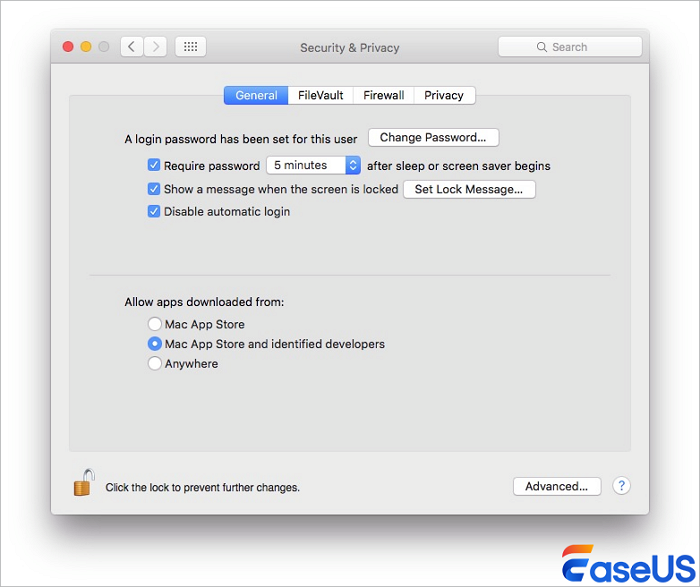
- Scrollen Sie nach unten zu „Vollzugriff auf Festplatte“, klicken Sie auf die Schaltfläche „+“ und fügen Sie den Microsoft Update Assistant aus Ihrem Anwendungsordner hinzu – damit wird sichergestellt, dass das Tool auf die erforderlichen Systemdateien zugreifen kann.
Lösung 3. Wenden Sie sich an den offiziellen Apple-Support
Wenn das Laufwerk Ihres Mac beschädigt ist (z. B. wenn Sie die Fehlermeldung „Das Festplatten-Dienstprogramm kann diese Festplatte nicht reparieren“ erhalten) oder die Datenwiederherstellungssoftware fehlschlägt:
- Wenden Sie sich über die Apple-Website, die Apple Support-App oder telefonisch an den Apple Support.
- Besuchen Sie einen Apple Store oder einen autorisierten Apple-Serviceanbieter. Erläutern Sie das Problem (Datenverlust nach einem Fehler des Microsoft Update Assistant) und bitten Sie um professionelle Datenwiederherstellungsdienste. Beachten Sie, dass hierfür möglicherweise Gebühren anfallen und der Erfolg vom Ausmaß der Beschädigung des Laufwerks abhängt.
Verhindern Sie zukünftige Fehler des Microsoft Update Assistant
Hier sind einige Tipps zur Vorbeugung für Mac-Benutzer:
- Halten Sie macOS auf dem neuesten Stand: Installieren Sie regelmäßig macOS-Updates, um die Kompatibilität mit Microsoft-Apps aufrechtzuerhalten. Aktivieren Sie automatische Updates über „Systemeinstellungen > Allgemein > Software-Update“.
- Planen Sie regelmäßige Backups: Stellen Sie Time Machine so ein, dass Backups automatisch erstellt werden (standardmäßig wird stündlich ein Backup erstellt, wenn das Backup-Laufwerk angeschlossen ist). Aktivieren Sie für Cloud-Backups die kontinuierliche Synchronisierung.
- Unterbrechen Sie Updates nicht: Schalten Sie Ihren Mac niemals aus und schließen Sie den Update-Assistenten nicht, während Updates heruntergeladen oder installiert werden – dies führt zu Beschädigungen.
- Microsoft-Apps manuell aktualisieren (optional): Wenn der Update-Assistent weiterhin fehlschlägt, verwenden Sie Microsoft AutoUpdate (in Office-Apps enthalten), um nach Updates zu suchen. Öffnen Sie eine beliebige Microsoft-App (z. B. Word), gehen Sie zu „Hilfe > Nach Updates suchen“ und installieren Sie Updates direkt.
Fazit
Die Behebung von Fehlern des Microsoft Update Assistant auf dem Mac muss nicht stressig sein – mit einem strukturierten Ansatz, bei dem die Datensicherheit im Vordergrund steht, lassen sich die meisten Probleme effizient beheben. Indem Sie mit wichtigen Backups beginnen, grundlegende bis fortgeschrittene Fehlerbehebungsmaßnahmen durchführen und bestimmte Fehlercodes direkt beheben, minimieren Sie Ausfallzeiten und schützen Ihre wichtigen Dateien. Sollte es dennoch zu Datenverlusten kommen, bieten die mitgelieferte professionelle Wiederherstellungssoftware und der offizielle Support von Apple zuverlässige Sicherheitsnetze, um verlorene oder beschädigte Daten wiederherzustellen.
Ist der Artikel hilfreich?

Updated by Katrin
Jahrgang 1990; Studierte Deutscher Philologie an SISU, China; Seit 2011 zum festen Team der EaseUS-Redaktion. Seitdem schreibte sie Ratgeber und Tipps. Zudem berichtete sie über Neues und Aufregendes aus der digitalen Technikwelt.

Written by Maria
Maria ist begeistert über fast allen IT-Themen. Ihr Fokus liegt auf der Datenrettung, der Festplattenverwaltung, Backup & Wiederherstellen und den Multimedien. Diese Artikel umfassen die professionellen Testberichte und Lösungen.
Bewertungen
-
EaseUS Data Recovery Wizard ist eine leistungsstarke Systemwiederherstellungs-Software, mit der Sie versehentlich gelöschte, durch Malware oder aufgrund von Partitionsverlust verlorene Dateien wiederherstellen können.
Mehr erfahren -
EaseUS Data Recovery Wizard ist das beste Programm, das wir bisher getestet haben. Er ist nicht perfekt, weil die heutige fortschrittliche Festplattentechnologie die Datenwiederherstellung schwieriger macht .
Mehr erfahren -
EaseUS Data Recovery Wizard Pro ist eines der besten Programme zur Datenwiederherstellung auf dem Markt. Es bietet Ihnen umfassenden fortschrittlichen Funktionen, z.B., Wiederherstellung formatierter Laufwerke und Reparatur beschädigter Dateien.
Mehr erfahren
Verwandete Artikel
-
Wie kann man den Papierkorb auf dem Mac automatisch leeren? [Anleitung]
![author icon]() Mako/Apr 28, 2026
Mako/Apr 28, 2026 -
Mac Finder zeigt keine Dateien und Ordner, was tun? [2026]
![author icon]() Mako/Apr 28, 2026
Mako/Apr 28, 2026 -
iMessage aus iCloud wiederherstellen | Mac & iPhone Tutorials im Jahr 2026
![author icon]() Markus/Apr 28, 2026
Markus/Apr 28, 2026 -
Mac von Time Machine wiederherstellen [Vollständige Anleitung]
![author icon]() Markus/Apr 28, 2026
Markus/Apr 28, 2026
 Mako/Apr 28, 2026
  Markus/Apr 28, 2026
