
Hauptinhalt:
 Über den Autor
 Reviews und Preise
Die von Western Digital entwickelte G-Technology G-DRIVE-Produktreihe umfasst eine Reihe leistungsstarker externer Festplatten und Speichergeräte. Sie zeichnen sich durch ein Design ähnlich dem von Apple-Produkten aus, verfügen größtenteils über ein Vollaluminiumgehäuse und sind optimal mit macOS kompatibel sowie Time Machine-kompatibel.
Wenn Ihre G-Drive Mobile USB-C an Ihren Mac angeschlossen ist und wichtige Dateien enthält, kann sie unbrauchbar werden. Dies kann durch Verbindungsfehler geschehen, die wie ein erheblicher Datenverlust erscheinen können, oder durch versehentliches Löschen, Formatieren oder Beschädigen der Daten. Dieser Artikel beschreibt , wie Sie Daten von Ihrer G-Drive Mobile USB-C auf einem Mac wiederherstellen können.
Häufige Ursachen für den Datenverlust auf G-Drive Mobile USB-C (Mac)
Wenn Sie verstehen, warum Datenverlust auftritt, können Sie schnell die richtige Wiederherstellungsmethode auswählen. Dies sind die häufigsten Szenarien, mit denen Mac-Benutzer bei ihren G-Drive Mobile USB-C-Laufwerken konfrontiert werden:
- Versehentliches Löschen und Leeren des Papierkorbs: Die häufigste Ursache, bei der Benutzer versehentlich Dateien löschen und den Mac-Papierkorb leeren, ohne vorher eine Datensicherung durchzuführen.
- G-Drive wird auf dem Mac nicht angezeigt: Das G-Drive ist über USB-C angeschlossen, wird aber weder auf dem Mac-Schreibtisch noch im Finder angezeigt, sodass die Dateien nicht zugänglich sind.
- Versehentliches Formatieren: Das Mac-System fordert Sie auf, das Laufwerk zu formatieren, und der Benutzer bestätigt die Aktion, ohne zu realisieren, dass dadurch alle gespeicherten Daten gelöscht werden.
- Plötzliche Unterbrechung während der Datenübertragung: Das Abziehen des USB-C-Laufwerks während des Kopierens oder Verschiebens von Dateien unterbricht den Schreibvorgang und kann zu Datenbeschädigung oder zur Beschädigung der Datenträgerstruktur führen.
- Festplattenfehler oder Dateisystembeschädigung: Kleinere Systemfehler, macOS-Updates oder Verschleiß des Laufwerks können das Dateisystem beschädigen und dazu führen, dass das G-Laufwerk auf dem Mac nicht mehr lesbar ist.
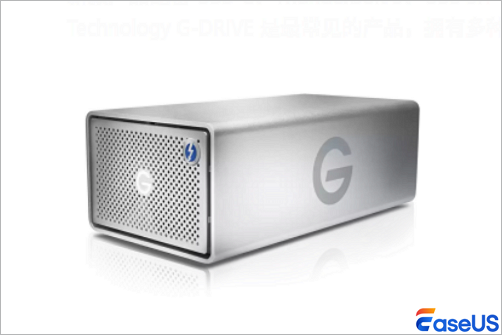
Wie kann man Daten von G-Drive mobile USB-C auf Mac wiederherstellen? [Drei Methoden]
Wir bieten Lösungen vom einfachsten bis zum komplexesten an, angefangen bei kostenlosen, integrierten Mac-Tools bis hin zu bewährter professioneller Software. Alle Schritte sind für Anfänger geeignet und erfordern keine fortgeschrittenen technischen Kenntnisse.
- 1. Verlorene Daten von Google Drive über Time Machine wiederherstellen
- 2. Das Problem beheben, dass G-Drive Mobile USB-C auf dem Mac nicht angezeigt wird.
- 3. Daten von G-Drive Mobile USB-C mit professionellem Tool wiederherstellen
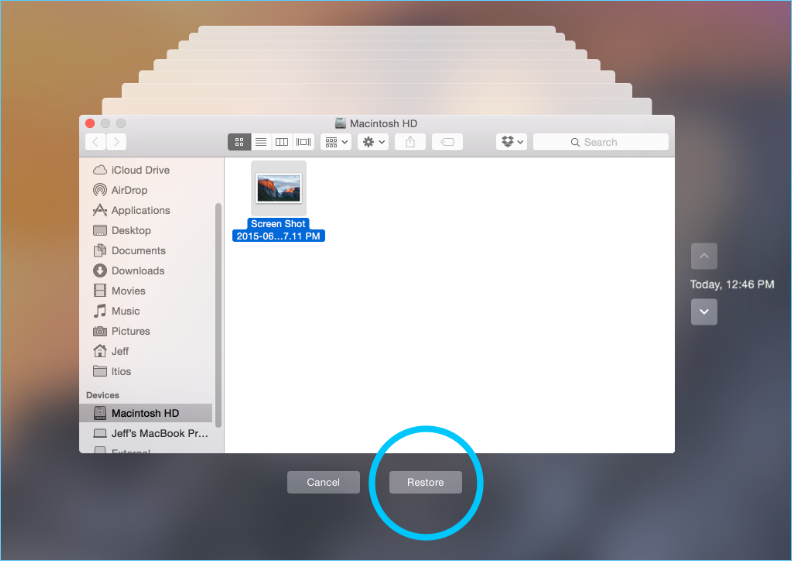
1. Verlorene Daten von Google Drive über Time Machine wiederherstellen
Die G-Drive Mobile USB-C ist vollständig für Time Machine, Apples integriertes Backup-Tool für Mac, optimiert. Wenn Sie Time Machine-Backups für das Laufwerk aktiviert haben, ist dies der schnellste Weg, verlorene Mac-Dateien wiederherzustellen.
Schritt 1. Verbinden Sie den G-Drive Mobile USB-C mit Ihrem Mac mithilfe des zertifizierten USB-C-Kabels.
Schritt 2. Öffnen Sie Time Machine über das Launchpad oder das Symbol in der Menüleiste.
Schritt 3. Nutzen Sie die Zeitleiste auf der rechten Seite, um Sicherungsversionen von vor dem Datenverlust anzuzeigen.
Schritt 4. Wählen Sie die verlorenen Dateien oder Ordner aus und klicken Sie auf „Wiederherstellen“, um sie auf Ihrem Mac oder einem separaten Speichermedium zu speichern.
2. Beheben Sie zuerst das Problem, dass G-Drive Mobile USB-C auf dem Mac nicht angezeigt wird.
Die meisten Benutzer haben das Problem, dass ihr G-Drive auf dem Mac nicht angezeigt wird. Dadurch ist eine Datenwiederherstellung unmöglich, bis das Laufwerk korrekt eingebunden ist. Verwenden Sie das in Mac Festplattendienstprogramm, um dieses Problem ohne Datenverlust zu beheben.
Schritt 1. Schließen Sie den G-Drive Mobile USB-C an den USB-C-Anschluss Ihres Macs an. Vermeiden Sie nach Möglichkeit die Verwendung von USB-Adaptern, da diese Verbindungsprobleme verursachen können.
Schritt 2. Öffnen Sie das „Festplattendienstprogramm“ über „Launchpad“ > „Andere“ > „Festplattendienstprogramm“.
Schritt 3. Suchen Sie in der linken Seitenleiste unter „Extern“ nach dem G-Drive Mobile USB-C. Es wird möglicherweise ausgegraut oder als nicht eingebunden angezeigt.
Schritt 4. Wählen Sie das Laufwerk aus und klicken Sie oben im Fenster des Festplattendienstprogramms auf die Schaltfläche „Einbinden“.
Schritt 5. Falls die Einbindung fehlschlägt, klicken Sie auf die Schaltfläche „Erste Hilfe“, um Festplattenberechtigungen und Dateisystemfehler zu beheben. Folgen Sie den Anweisungen auf dem Bildschirm, um die Reparatur abzuschließen.

3. Daten von G-Drive Mobile USB-C mit professionellem Tool wiederherstellen
Bei schwerwiegenden Datenverlusten wie versehentlichem Formatieren, endgültigem Löschen oder hartnäckigen Festplattenfehlern, die sich mit den ersten Maßnahmen nicht beheben lassen, ist ein zuverlässiges Datenrettungstool für Mac-Festplatten die beste Lösung. Das empfohlene Tool unterstützt G-Drive Mobile USB-C, alle macOS-Versionen und stellt alle gängigen Dateitypen wieder her, ohne die Originalfestplatte zu beschädigen.
EaseUS Data Recovery Wizard for Mac kann helfen, Daten von G-Drive mobile USB-C auf dem Mac wiederherzustellen, einschließlich der tragbaren Modelle, RAID-Laufwerke und robusten externen SSD-Festplatten.
Laden Sie die seriöse Datenrettungssoftware auf Ihren Mac herunter und installieren Sie sie. Folgen Sie dazu der Anleitung:
Schritt 1. Suche nach verlorenen Dateien
Schließen Sie Ihre externe Festplatte korrekt an Ihren Mac an. Starten Sie EaseUS Data Recovery Wizard für Mac und wählen Sie die externe Festplatte aus. Klicken Sie anschließend auf „Nach verlorenen Dateien suchen“, um verlorene/gelöschte Dateien auf Ihren externen Geräten zu finden.

Schritt 2. Verlorene Dateien filtern und finden
Nach dem Scan werden alle Dateitypen im linken Bereich angezeigt. Wählen Sie den Dateityp aus, um die gewünschten Dateien auf Ihren externen Geräten zu finden.

Schritt 3. Vorschau und Wiederherstellung
Klicken Sie auf die Datei, um eine Vorschau anzuzeigen. Wählen Sie anschließend die Dateien aus, die Sie wiederherstellen möchten, und klicken Sie auf „Wiederherstellen“. Sie können Ihre Daten lokal oder in der Cloud speichern.

Wenn Sie diese Informationen hilfreich finden, teilen Sie sie bitte in den sozialen Medien mit anderen, um ihnen bei der Bewältigung dieser häufig auftretenden Herausforderung zu helfen.
Wie kann man den Datenverlust auf G-Drive Mobile USB-C auf Mac verhindern?
Nach der Datenwiederherstellung sollten Sie diese einfachen Schritte befolgen, um Ihr G-Drive zu schützen und künftigen Datenverlust zu vermeiden, indem Sie das für Mac optimierte Design des Laufwerks nutzen:
- Aktivieren Sie regelmäßig Time Machine-Backups, da die G-Drive Mobile USB-C vollständig mit dieser nativen Mac-Backup-Funktion kompatibel ist.
- Trennen Sie das Laufwerk immer ordnungsgemäß vom Mac, bevor Sie das USB-C-Kabel abziehen. Klicken Sie im Finder neben dem Laufwerk auf das Auswurfsymbol und warten Sie auf die Aufforderung zum sicheren Entfernen.
- Bewahren Sie das Laufwerk an einem trockenen, sicheren Ort auf, um das Aluminiumgehäuse und die internen Komponenten vor Stößen, Kratzern und Feuchtigkeitsschäden zu schützen.
- Führen Sie alle paar Monate die Festplattendienstprogramm-Erste-Hilfe auf dem Laufwerk durch, um kleinere Festplattenfehler zu beheben, bevor sie sich zu größeren Problemen ausweiten.
Das Fazit
Die Datenwiederherstellung von einer G-Technology G-Drive Mobile USB-C auf einem Mac erfordert keine fortgeschrittenen technischen Kenntnisse, selbst für absolute Anfänger. Bei kleineren Datenverlusten können Sie mit integrierten Tools wie dem Mac-Papierkorb und Time Machine beginnen, Einbindungsprobleme mit dem Festplattendienstprogramm beheben und für schwerwiegendere Fälle, wie z. B. Formatierung oder endgültiges Löschen, bewährte professionelle Software verwenden.
Häufig gestellte Fragen
Falls Sie noch Fragen zur Mac-Datenwiederherstellung haben, finden Sie unten Kurzantworten, die Ihnen weiterhelfen:
1. Ist der G-Drive Mobile USB-C vollständig mit allen Mac-Modellen kompatibel?
Ja, der G-Drive Mobile USB-C ist für macOS konzipiert und funktioniert mit allen modernen Macs mit USB-C-Anschluss, einschließlich MacBook Air, MacBook Pro, iMac, Mac Mini und Mac Pro.
2. Kann ich formatierte Daten von G-Drive Mobile USB-C ohne kostenpflichtige Software auf einem Mac wiederherstellen?
Nur wenn Sie zuvor ein Time Machine-Backup des Laufwerks erstellt haben. Ohne Backup benötigen Sie ein professionelles Datenrettungstool, um Dateien von einem formatierten Laufwerk wiederherzustellen.
Ist der Artikel hilfreich?

Updated by Mako
Nach dem Studium der Germanistik ist Mako seit 2013 Teil des EaseUS-Teams und hat sich in den letzten 11 Jahren intensiv mit Software-Themen beschäftigt. Der Schwerpunkt liegt auf Datenrettung, Datenmanagement, Datenträger-Verwaltung und Multimedia-Software.
Bewertungen
-
EaseUS Data Recovery Wizard ist eine leistungsstarke Systemwiederherstellungs-Software, mit der Sie versehentlich gelöschte, durch Malware oder aufgrund von Partitionsverlust verlorene Dateien wiederherstellen können.
Mehr erfahren -
EaseUS Data Recovery Wizard ist das beste Programm, das wir bisher getestet haben. Er ist nicht perfekt, weil die heutige fortschrittliche Festplattentechnologie die Datenwiederherstellung schwieriger macht .
Mehr erfahren -
EaseUS Data Recovery Wizard Pro ist eines der besten Programme zur Datenwiederherstellung auf dem Markt. Es bietet Ihnen umfassenden fortschrittlichen Funktionen, z.B., Wiederherstellung formatierter Laufwerke und Reparatur beschädigter Dateien.
Mehr erfahren
Verwandete Artikel
-
So können Sie Nextbase Dashcam Videos wiederherstellen
![author icon]() Markus/Apr 28, 2026
Markus/Apr 28, 2026 -
Wiederherstellen verlorener Daten von der xD-Picture Card auf dem Mac
![author icon]() Maria/Apr 28, 2026
Maria/Apr 28, 2026 -
Macbook startet nicht Daten retten - So geht's
![author icon]() Mako/Apr 28, 2026
Mako/Apr 28, 2026 -
Datenrettungs Mac: Top 10 kostenlose Software zur Datenrettung Mac im Jahr 2026
![author icon]() Katrin/Apr 28, 2026
Katrin/Apr 28, 2026
 Markus/Apr 28, 2026
  Maria/Apr 28, 2026
  Katrin/Apr 28, 2026
