
Hauptinhalt:
 Über den Autor
 Reviews und Preise
Wenn bei der Neuinstallation von OS X keine Festplatte angezeigt wird, ist dies eines der größten Probleme, mit denen Mac-Benutzer konfrontiert werden können. Es kann sehr frustrierend sein, ein leeres Festplatten-Dienstprogramm-Fenster ohne Anzeige Ihres primären Laufwerks zu sehen, egal ob Sie Ihr Betriebssystem aktualisieren, ein schwerwiegendes Softwareproblem beheben oder sich auf den Verkauf Ihres Geräts vorbereiten. Dies ist häufig auf falsch konfigurierte Festplattenstrukturen, Formatierungsfehler oder logische Fehler zurückzuführen.
Das Problem kann mit dem richtigen Ansatz gelöst werden. Wenn Ihre Festplatte bei einer Neuinstallation von macOS nicht angezeigt wird, finden Sie in dieser ausführlichen Anleitung alles, was Sie wissen müssen. Sie enthält einfache Schritt-für-Schritt-Anleitungen und Hinweise dazu, wann Sie professionelle Hilfe in Anspruch nehmen sollten.
Ursachen dafür, dass bei der Neuinstallation des Betriebssystems keine Festplatte angezeigt wird
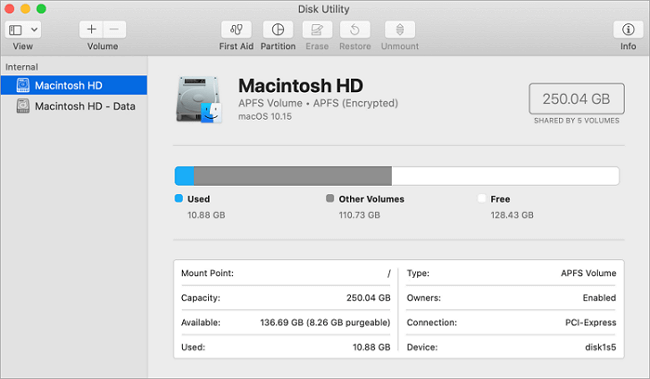
Wenn ein Mac bei der Neuinstallation seine interne Festplatte nicht erkennt, können mehrere Faktoren eine Rolle spielen. Die häufigste Ursache ist eine Beschädigung des Dateisystems. Dies kann durch einen plötzlichen Stromausfall, unsachgemäßes Herunterfahren, fehlgeschlagene Software-Updates oder Festplattenfehler verursacht werden, die das System daran hindern, das Laufwerk zu erkennen. In anderen Fällen ist die Festplatte zwar physisch noch intakt, aber nicht mehr richtig formatiert oder partitioniert, sodass macOS sie nicht mehr lesen kann.
Einweitereshäufiges Problem ist, dass BenutzerDateien auf einer externen Festplatte auf einem Mac nicht sehen können, weil das Laufwerkverstecktist. macOS organisiert den Speicher in einer Hierarchie: Physische Laufwerke enthalten Container (auf APFS-Systemen) oder Partitionen, die wiederum Volumes wie „Macintosh HD“ hosten. Wenn nur das Volume sichtbar ist und das zugrunde liegende physische Laufwerk beschädigt oder nicht gemountet ist, wird es möglicherweise nicht im Festplatten-Dienstprogramm angezeigt, es sei denn, Sie wählen ausdrücklich die Anzeige aller Geräte. Aus diesem Grund glauben viele Benutzer fälschlicherweise, dass ihre Festplatte verschwunden ist, obwohl sie lediglich in der Standardansicht nicht sichtbar ist.
So stellen Sie eine fehlende Festplatte bei der Neuinstallation von macOS wieder her
Bevor Sie mit der Fehlerbehebung beginnen, sollten Sie Ihre Umgebung vorbereiten, um die Chancen für eine erfolgreiche Wiederherstellung zu maximieren.
1. Starten Sie den Mac im Wiederherstellungsmodus
Für die Wiederherstellung von macOS muss häufig das Installationsprogramm für das Betriebssystem von den Servern von Apple heruntergeladen werden. Wenn Sie ein MacBook verwenden, stellen Sie sicher, dass der Akku zu mindestens 50 % geladen ist, oder lassen Sie das Gerät besser während des gesamten Vorgangs an das Stromnetz angeschlossen. Ein unerwarteter Stromausfall während der Löschung der Festplatte oder der Neuinstallation des Betriebssystems kann zu einem dauerhaften Datenverlust oder einem unbrauchbaren System führen.
Schritt 1.Fahren Sie Ihren Mac herunter, drücken Sie den Netzschalter und halten Sie sofort die Tasten „Befehl“ + „R“ gedrückt.
Schritt 2. Halten Sie die Tastengedrückt , bis Sie das Apple-Logo, einen sich drehenden Globus oder das Fenster „macOS-Dienstprogramme“ sehen. Dadurch wird Ihr Mac im lokalen Wiederherstellungsmodus gestartet, der eine integrierte Wiederherstellungspartition verwendet.
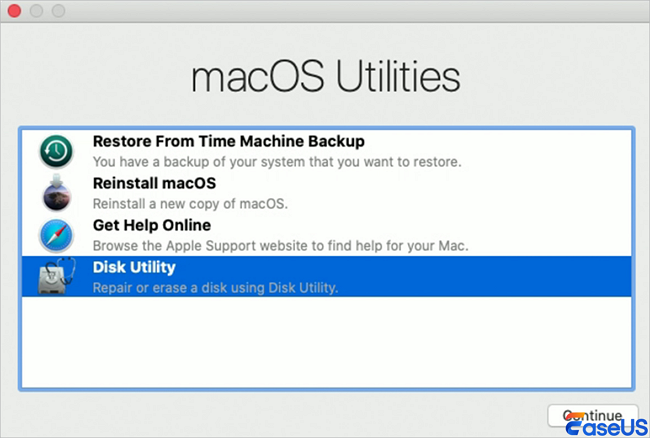
Schritt 3: Wählen Sieim Bildschirm „macOS-Dienstprogramme“ die Option „Festplatten-Dienstprogramm“ und klicken Sie auf „Weiter“. Gehen Sie im Festplatten-Dienstprogramm zum Menü „Ansicht“ oben auf dem Bildschirm und wählen Sie „Alle Geräte anzeigen“.
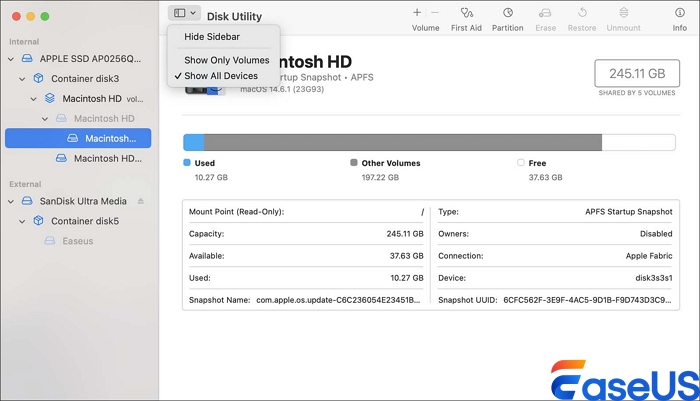
Suchen Sie in der linken Seitenleiste nach dem Gerät der obersten Ebene. Es ist in der Regel mit dem Namen des Herstellers gekennzeichnet, z. B. „APPLE SSD“ oder „Samsung NVMe“.
Wählen Sie keine eingerückten Volumes wie „Macintosh HD“ aus, da es sich dabei um logische Volumes innerhalb eines Containers oder einer Partition handelt. Sie müssen das Laufwerk selbst auswählen, um eine vollständige Löschung und Neuformatierung durchzuführen.
Wenn Sie das physische Laufwerk ausgewählt haben, klicken Sie in der Symbolleiste auf die Schaltfläche „Löschen“. Es erscheint ein Dialogfeld mit drei wichtigen Einstellungen:
- Name: Geben Sie einen Namen für das Laufwerk ein, in der Regel „Macintosh HD“.
- Format: Wählen Sie APFS für Macs ab 2017 oder solche, die SSDs verwenden. Für ältere Macs mit herkömmlichen Festplatten wählen Sie „Mac OS Extended“.
- Schema: Stellen Sie das Partitionsschema auf GUID-Partitionskarte ein, die für Intel-basierte Macs und Apple Silicon Macs erforderlich ist, um korrekt zu starten.
Klicken Sie auf „Löschen“ und bestätigen Sie die Aktion. Dieser Vorgang löscht das Laufwerk vollständig und entfernt alle Daten und Dateisystemstrukturen.
Data-Aid: Daten von Mac-Festplatte wiederherstellen
Ein Virenangriff oder eine Beschädigung des Dateisystems der Festplatte könnte die Ursache sein, wenn Ihre Macintosh HD viele wichtige Dateien enthält, die Sie benötigen, diese aber derzeit im Finder oder im Wiederherstellungsmodus nicht sichtbar sind. In dieser Situation wird empfohlen, das Problem zu beheben, dass während der Neuinstallation von OS X keine Festplatte angezeigt wird.
Die Suche nach einem kompetenten Datenwiederherstellungsprogramm ist daher das Einzige, was Sie tun müssen, bevor Sie das Problem der Nichtanzeige beheben können. Ein zuverlässiges und effektives Programm, EaseUS Data Recovery Wizard für Mac, kann Daten aus einer Vielzahl von Dateitypen auf verschiedenen Geräten wiederherstellen.
Schritt 1. Wählen Sie den Speicherort
Wählen Sie die Festplatte aus, auf der Sie nach dem Update auf macOS Sonoma/Ventura/Monterey/Big Sur Daten verloren haben. Klicken Sie dann auf „Nach verlorenen Dateien suchen”.

Schritt 2. Finden Sie verlorene Daten nach dem Scan
EaseUS Data Recovery Wizard für Mac scannt sofort das ausgewählte Datenträger-Volume und zeigt die Scan-Ergebnisse im linken Fensterbereich an. Verwenden Sie den Dateityp und den Dateipfad, um die gewünschten Daten auf dem Mac zu finden.

Schritt 3. Daten nach dem macOS-Update wiederherstellen
Wählen Sie die Zieldateien aus, die während oder nach dem Update unwissentlich verloren gegangen sind, und klicken Sie auf die Schaltfläche „Wiederherstellen“, um sie alle zurückzuholen.

Wenn Softwarelösungen fehlschlagen, wenden Sie sich an den Apple Support oder besuchen Sie einen autorisierten Apple Service Provider. In einigen Fällen muss die SSD möglicherweise ersetzt werden, insbesondere wenn die System-Firmware sie nicht mehr erkennt.
Abschließende Gedanken
Der Fehler „Keine Festplatte wird angezeigt“ kann zwar alarmierend sein, lässt sich jedoch mit dem richtigen Wissen und den richtigen Tools oft beheben. Durch das Verständnis der Speicherarchitektur von macOS, die richtige Verwendung des Festplatten-Dienstprogramms und eine methodische Vorgehensweise können die meisten Benutzer das Problem beheben und das Betriebssystem neu installieren. Es ist jedoch ebenso wichtig zu erkennen, wann ein Problem über die Software-Fehlerbehebung hinausgeht – anhaltende Erkennungsprobleme deuten oft auf eine Verschlechterung der Hardware hin.
Ist der Artikel hilfreich?

Updated by Maria
Maria ist begeistert über fast allen IT-Themen. Ihr Fokus liegt auf der Datenrettung, der Festplattenverwaltung, Backup & Wiederherstellen und den Multimedien. Diese Artikel umfassen die professionellen Testberichte und Lösungen.
Bewertungen
-
EaseUS Data Recovery Wizard ist eine leistungsstarke Systemwiederherstellungs-Software, mit der Sie versehentlich gelöschte, durch Malware oder aufgrund von Partitionsverlust verlorene Dateien wiederherstellen können.
Mehr erfahren -
EaseUS Data Recovery Wizard ist das beste Programm, das wir bisher getestet haben. Er ist nicht perfekt, weil die heutige fortschrittliche Festplattentechnologie die Datenwiederherstellung schwieriger macht .
Mehr erfahren -
EaseUS Data Recovery Wizard Pro ist eines der besten Programme zur Datenwiederherstellung auf dem Markt. Es bietet Ihnen umfassenden fortschrittlichen Funktionen, z.B., Wiederherstellung formatierter Laufwerke und Reparatur beschädigter Dateien.
Mehr erfahren
Verwandete Artikel
-
Wie benutzt man Mac Sofort löschen, um gelöschte Dateien nicht in den Papierkorb legen?
![author icon]() Mako/May 27, 2025
Mako/May 27, 2025 -
Wie kann man Audio-Dateien auf Mac wiederherstellen? [3 Schritte]
![author icon]() Mako/May 27, 2025
Mako/May 27, 2025 -
Wo werden Notizen auf dem Mac gespeichert? | Überprüfen oder Wiederherstellen
![author icon]() Mako/May 27, 2025
Mako/May 27, 2025 -
Dieses Volume ist bei der Installation von macOS Sonoma nicht mit diesem Update kompatibel
![author icon]() Markus/Jun 25, 2025
Markus/Jun 25, 2025
 Mako/May 27, 2025
  Markus/Jun 25, 2025
