Zusammenfassung:
Wenn Sie Videos, Filme oder TV-Serien auf Ihr iPhone oder iPad offline anschauen wollen, können Sie die heruntergeladene Videos auf dem iOS-Gerät übertragen möchten oder direkt darauf herunterladen. In diesem Artikel können wir Ihnen drei einfache und kostenlose Methoden anbieten, damit Sie die Videos auf iPad oder iPhone laden und offline schauen können.
Gilt für jedes iPhone oder iPad mit iOS 8 oder späteren Versionen
Heutzutage schauen immer mehr Leute die Filme und TV-Serien lieber auf einer Streaming Webseite. Im Vergleich zu traditionellen TV-Sendern bieten die Streaming-Webseiten vielfältigere Filme und TV-Serien. Die meisten Streaming-Dienste bieten Benutzern eine Desktop-Version und eine App-Version, damit Benutzer die Filme und Serien auf einem Computer oder einem Mobilgerät schauen können.
Aber es ist leider nicht möglich, Ihr Gerät immer mit einem Netzwerk zu verbinden. Die WiFi-Verbindung kann manchmal auch nicht stabil sein. Deswegen wollen viele Benutzer, die gewünschten Filme und TV-Serien offline zu schauen. Aber wie? In diesem Artikel können wir Ihnen drei Methoden anbieten.
Sie können die Filme, TV-Serien und andere Videoclips durch einen Downloader, von der Webseite oder direkt auf Ihr iPhone und iPad herunterladen. Wenn Sie die Videos von den Webseiten und in den Apps herunterladen wollen, brauchen Sie möglicherweise dafür zahlen. Manche Apps unterstützt auch nicht, die Filme und TV-Serien zu downloaden. Wenn Sie die Videos kostenlos herunterladen wollen, kann EaseUS MobiMover Free Ihnen helfen. In diesem Artikel haben wir die drei Methoden ausführlich erklärt. Wählen Sie eine aus und führen Sie die Schritte durch.
Methode 1. Filme und Serien mit EaseUS MobiMover auf iPhone/iPad laden
Zunächst müssen Sie die Videos aus Internet herunterladen und dann können Sie die Videos auf irgendeinem iOS-Gerät verschieben. Jetzt laden Sie EaseUS MobiMover herunter und folgen Sie den schritten.
Teil 1. Gewünschte Videos herunterladen
Schritt 1: Verbinden Sie Ihr iPhone oder iPad mit Ihrem Computer über ein dafür geeignetes Kabel. Klicken Sie im linken Bereich „Video Downloader“. Dann können Sie schon einstellen, wohin das Video geladen werden soll, entweder auf Ihr iOS Gerät, oder Ihren PC.
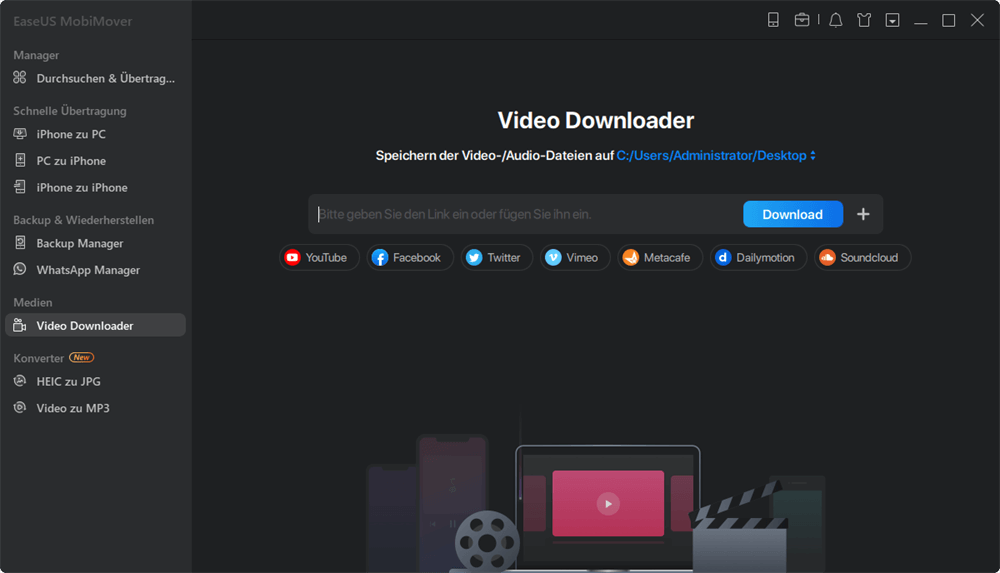
Schritt 2: Kopieren Sie die URL (Adresse) des Videos und geben Sie in die Suchleiste ein. Wenn Sie zum Beispiel von YouTube downloaden wollen, gehen Sie zum Video und kopieren Sie einfach die Adresszeile oben im Browser. Diese Adresse müssen Sie dann in die entsprechende Zeile bei MobiMover einfügen.
Schritt 3: Zuletzt klicken Sie nur noch auf „Download“. Daraufhin macht das Programm alles von alleine. Wenn Sie das Video auf dem PC Speichern wollen, können Sie vorher noch einen Speicherpfad eingeben, unter dem Sie dann auf das Video zugreifen können.
Wenn Sie Videos von Ihrem Computer auf Ihr iPhone oder iPad laden möchten, dann können Sie das natürlich auch tun.
Teil 2. Videos von Ihrem Computer auf iPad/iPhone übertragen
Das Verschieben funktioniert wie folgt:
Schritt 1: Verbinden Sie Ihr iPhone oder iPad mit Ihrem Computer. Auf Ihrem iPhone, tippen Sie ggf. auf „Diesem Computer vertrauen“. Starten Sie EaseUS MobiMover Free. Das Programm wird Ihr Gerät erkennen und gehen Sie ins Hauptmenü.
Schritt 2: Klicken Sie im linken Bereich „PC zu iPhone“ > „Dateien auswählen“. Dann wählen Sie, was Sie übertragen möchten, Videos, Serien oder Filme.
Schritt 3: Nachdem Sie alle gewünschten Dateien ausgewählt haben, klicken Sie auf „Übertragung“. Hier können Sie auswählen, was Sie von Ihrem Computer auf Ihr iPhone oder iPad übertragen möchten. Zuletzt müssen Sie nur noch bestätigen.
MobiMover ist auch hervorragend dafür geeignet, Daten auf ihrem iPhone oder iPad zu haushalten. Wenn Sie Platz schaffen möchten, ist nun eine gute Gelegenheit.
Methode 2. Filme und TV-Serien von der Webseiten auf iPhone und iPad herunterladen
Wenn Sie keine Drittanbieter Software benutzen wollen, können Sie die beliebten Filme und TV-Serien von den Webseiten wie AllTVshows, GoyTV, DirectTV, JustWatch herunterladen. Die meisten Webseiten ermöglichen Ihnen, die TV-Serien und Filme herunterzuladen und die Videos anzuschauen. Nachdem Herunterladen können Sie die Videos auf Ihrem Computer anschauen. Wenn Sie die Videos auf Ihrem iPad oder iPhone anschauen wollen, können Sie auch die Videos auf dem iOS-Gerät übertragen. Aber wir können Ihnen nicht garantieren, diesen Webseite 100% sauber sind. Viele davon enthalten noch die Werbungen.
Methode 3. Videos, Filme und TV-Serien auf iPhone oder iPad laden (mit iTunes)
iTunes ist ein Software-gewordenes Problem. Wenn Sie sich jedoch dazu entschließen, es trotzdem zu verwenden, um Videos, Filme oder TV-Serien auf Ihr iOS Gerät zu übertragen, gehen Sie folgendermaßen vor.
Zunächst müssen Sie die Videos, Filme oder TV-Serien auf iTunes kaufen:
Schritt 1: Öffnen Sie den iTunes Store auf Ihrem iOS Gerät.
Schritt 2: Finden Sie die Filme, Videos oder TV-Shows die Sie mögen.
Schritt 3: Klicken Sie darauf um zur Produktseite zu gelangen.
Schritt 4: Klicken Sie auf kaufen und geben Sie ggf. Ihre Apple ID ein.
Schritt 5: Nach dem Kauf tippen Sie auf Download.
Wenn Sie Videos downloaden wollen, die Sie schon gekauft haben:
Schritt 1: Starten Sie den iTunes Store auf Ihrem iPhone/iPad.
Schritt 2: Gehen Sie zu Mehr > Erworben.
Schritt 3: Wählen Sie, was Sie wünschen und tippen Sie auf “nicht auf diesem iPhone/iPad“.
Schritt 4: Wählen Sie was Sie downloaden wollen und bestätigen Sie.
Related Articles
-
Bilder ohne iTunes von PC auf iPhone übertragen
Mako/2021-03-09 -
Lösungen: Verbindung mit iTunes Store nicht möglich
Mako/2021-03-02 -
iOS 11: Push-Benachrichtigungen auf iPhone und iPad funktionieren nicht
Katrin/2021-03-02 -
iPhone/iPad: GPS funktioniert unter iOS 11 nicht
Mako/2021-03-02